IPhone写真の人消し無料ワザ!アプリなしから神ツールまで完全解説
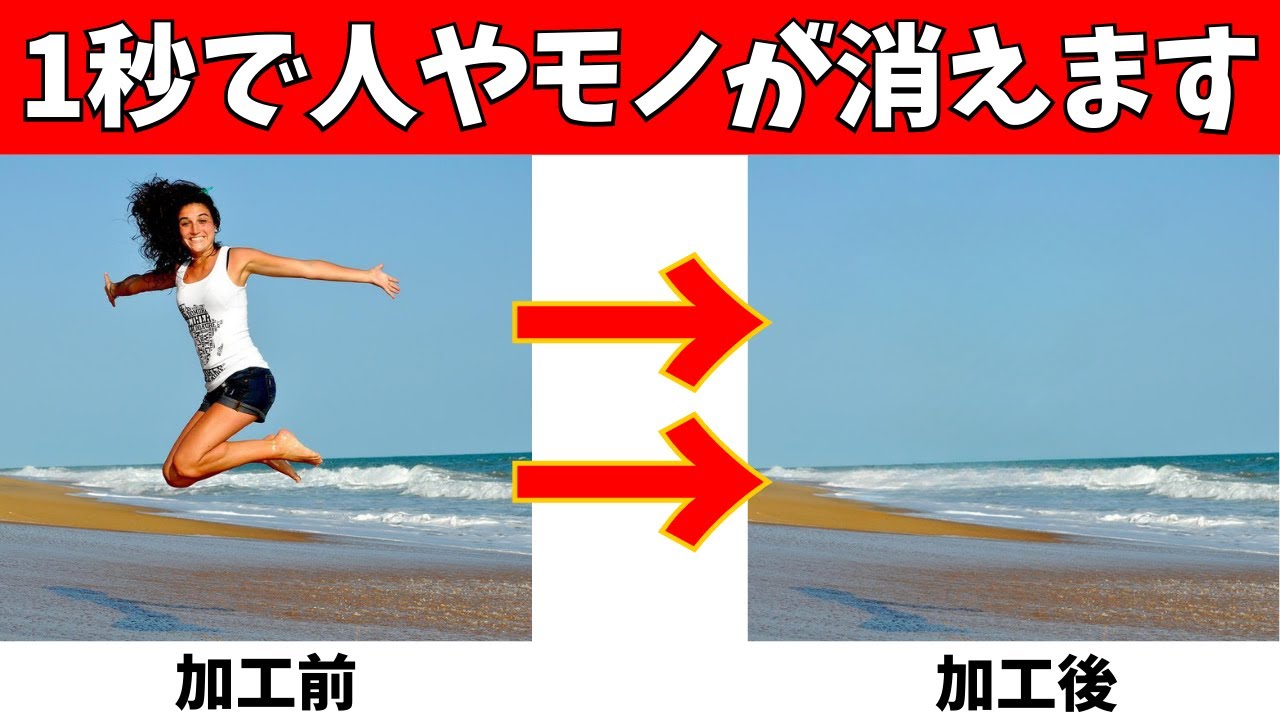
せっかくの旅行や記念写真で、背景に見知らぬ通行人が写り込んでしまった経験は誰しもあるはずです。かつては専門の画像編集ソフトが必要だった「人物消去」も、2026年現在はiPhone単体で驚くほど手軽に、しかも完全無料で行える環境が整いました。
標準搭載のAI機能を使う「アプリなし」の裏ワザから、Google Pixelの消しゴムマジック級の仕上がりを誇る最新無料アプリまで、背景や影を違和感なく綺麗に仕上げるテクニックを徹底検証してお届けします。
📌 【この記事の重要ポイントまとめ】
- 要点1:iOS標準の「クリーンアップ機能」を使えば、追加アプリなし・完全無料で人物や不要な通行人を即座に消去できる。
- 要点2:非対応機種やより高度な補正には、Googleフォトの無料機能やログイン不要で高精度なAI加工アプリが活躍する。
- 要点3:人物だけでなく「落ちている影」や「反射光」まで一体でなぞることが、消した跡を残さない最大のコツ。
【アプリ不要】iPhone写真クリーンアップ機能のやり方と標準消去術
iPhoneの標準機能として定着したApple Intelligenceの「クリーンアップ」を活用すれば、サードパーティ製アプリを一切インストールすることなく、写真内の不要な人物を一瞬で消し去ることができます。
操作手順は極めてシンプルです。まず「写真」アプリで加工したい画像を開き、編集画面から「クリーンアップ」アイコンをタップします。AIが写真内の通行人や障害物を自動検出して光る輪郭線でハイライトするため、その部分をタップするだけで一瞬にして周囲の背景と同化します。自動認識されない細かな人物も、指先で軽くなぞるか囲むだけで違和感なく消去可能です。
端末内のローカルAIで処理が完結するため、通信量を消費せずプライバシー面でも安心できる点が、標準機能ならではの圧倒的な強みと言えます。
【2026年最新】消しゴムマジック級!写真加工人消しおすすめ無料アプリ3選
標準機能に対応していないiPhoneモデルを使っている方や、より複雑な背景を自然に復元したい場合は、定評のある無料写真加工ツールの導入がベストな選択肢です。
1. Googleフォト(消しゴムマジック)
かつてPixel専用だった「消しゴムマジック」は、現在iOS版Googleフォトでも月ごとの無料保存枠内で利用可能です。AIによる背景テクスチャの生成精度が極めて高く、複雑な街並みや観光地の石畳でも不自然な歪みを生じさせません。
2. Snapseed(Google提供)
完全無料・広告なしで使える老舗の高機能編集アプリです。「シミ除去」ツールを使えば、指でなぞった箇所の人物を周囲のピクセル情報で滑らかに埋めてくれます。会員登録が不要で、すぐに作業できる手軽さが支持されています。
3. EPIK(エピック) / Meitu
SNS向けの写真加工で圧倒的な支持を集めるAI編集アプリです。人物消去AIの精度が非常に高く、消した後の背景ディテールを自動生成で補正する機能が無料で提供されています。
ログイン不要&完全無料!写真人物消去AIツールの精度と使い分け
「アカウント登録やメールアドレスの連携をしたくない」「一度きりの編集だから手軽に済ませたい」というニーズには、ログイン不要で使えるWEBブラウザ型のAI消去ツールや軽量アプリが最適です。
例えば、ブラウザ上で動作する「PhotoRoom」や「MyEdit」などの無料消去機能は、iPhoneのSafariから写真をアップロードするだけで、高精度なAIが不要な人物を切り取って背景を再構築します。
アプリをダウンロードして端末のストレージを圧迫する心配もなく、作業完了後はダウンロードして即座に履歴を削除できるため、急ぎの場面で重宝します。ただし、無料プランでは1日あたりの処理回数や出力解像度に制限が設けられている場合があるため、日常使いは標準機能やインストール型アプリ、出先での単発作業はWEBツールという使い分けがスムーズです。
プロが教える「影」と「背景」を違和感なく消すiPhone写真加工テクニック
AIで人を消した後に「なんだか不自然なモヤモヤが残る」と感じる原因の多くは、地面に残った影や周囲の反射光の消し忘れにあります。プロクオリティの自然な仕上がりに導くための実践ポイントを押さえておきましょう。
・人物とセットで「足元の影」をすべて囲む
人物本体だけを消すと、地面に伸びる影だけが取り残されて不気味な違和感を生みます。頭の先から影の先端までをひと続きの領域として広めになぞるのが鉄則です。
・直線的な建造物は「分割して少しずつ」処理する
タイルや柵、水平線などの規則的なパターンがある背景では、広範囲を一気に消すとAIが直線を歪ませてしまいます。細いブラシサイズを選び、数回に分けて少しずつ消去を重ねることで、幾何学模様の破綻を防げます。
・消去後の周辺をわずかにぼかす
消しゴムツールをかけた境界線がわずかに不鮮明になった場合は、標準の写真編集で露出やシャドウを微調整するか、ごく軽いフィルターを全体にかけることで、加工跡を完璧に馴染ませることができます。
写真人を消すアプリの安全性と評判|個人情報流出を防ぐ注意点
App Storeには無数の「人消しアプリ」が存在しますが、利用前にはセキュリティ面と課金トラブルへの警戒が欠かせません。中には無料を謳いながら数日後に高額な週額サブスクリプションへ自動移行させる悪質なアプリや、アップロードした画像データを海外サーバーで不透明に扱うツールも散見されます。
安全に見極める基準として、まずは開発元がGoogleやAppleなどの信頼できる大手ベンダーであるかを確認してください。また、App Storeのレビュー欄で「無料体験終了後の自動課金」に関する低評価が集中していないかをチェックする習慣をつけましょう。
機密性の高いプライベートな写真や顔写真を扱う際は、クラウドに画像を送信せず端末内で処理が完結する標準のクリーンアップ機能や、オフライン対応のアプリを選ぶのが最も確実な自衛策です。
【写真 人を消す iphone 無料】に関するよくある質問(FAQ)
Q1:iPhoneの標準機能で人を消す場合、料金は一切かかりませんか?
A1:はい、完全無料です。iOSに標準搭載されている「クリーンアップ」機能はOSの基本システムに含まれているため、追加料金や月額課金が発生することは一切ありません。
Q2:集合写真の真ん中にいる人だけを消すことはできますか?
A2:可能です。ただし、隣の人と肩や腕が重なっている場合、AIが隠れていた服や体を自動生成するため、やや不自然な輪郭になることがあります。ブラシサイズを小さく設定し、境界線を丁寧になぞるのが綺麗に仕上げるコツです。
Q3:Live Photos(動く写真)に写った人も消せますか?
A3:Live Photosに対して人消し加工(クリーンアップ等)を適用すると、動画部分のデータは解除され、通常の静止画として保存されます。動きを維持したまま人物だけを消去することはできません。
まとめ:2026年はiPhone標準AIと無料アプリを用途別で賢く使い分ける
iPhoneの写真編集は劇的な進化を遂げ、今や誰でも数タップでプロ並みの人物消去ができるようになりました。手軽さとセキュリティを最優先するならiOS標準の「クリーンアップ機能」、より凝った背景補正や非対応端末での作業なら「Googleフォト」や「Snapseed」といった信頼性の高い無料ツールが役立ちます。
「影までしっかり囲む」「直線パターンは小分けに消す」という基本テクニックさえ押さえれば、失敗することはありません。お気に入りの写真に写り込んだ不要な要素をすっきり消去して、最高の1枚に仕上げてみてください。 (出典: 写真 人を消す iphone 無料(Yahoo!ニュース))


最新のトレンドや話題のニュースをわかりやすく解説するWebライターです。読者の皆様に役立つ情報を日々お届けしています。
