【2026】Android着信音を好きな曲にする方法!mp3設定と裏技
スマートフォンの着信音は、日常の中で自分らしさを演出できる重要なパーソナライズ要素の一つです。プリセットの電子音や無機質な呼び出し音ではなく、お気に入りのJ-POPや洋楽、アニメ主題歌を着信音に設定したいと考えるユーザーは後を絶ちません。かつては専用の有料サービスを経由するのが主流でしたが、現在のAndroid端末では手持ちの音楽ファイルを使って驚くほど手軽にカスタマイズが可能です。
しかし、端末のメーカーやOSのバージョンによって設定手順が微妙に異なったり、せっかく取り込んだ音源が一覧に反映されなかったりと、思わぬトラブルに直面するケースも少なくありません。本記事では、2026年現在の最新Android環境における着信音の変更手順から、mp3ファイルの配置場所、相手ごとの個別設定、さらには「曲が反映されない」「音が鳴らない」といったトラブルの決定的な対処法までを徹底解説します。
📌 【この記事の重要ポイントまとめ】
- 要点1:手持ちのmp3ファイルは内部ストレージの「Ringtones」フォルダへ配置することで標準着信音として選択可能になる。
- 要点2:家族や恋人など特定の相手だけ着信音を変える「個別設定」や、LINEの着信音変更も数ステップで完結する。
- 要点3:曲が反映されない・鳴らない主な原因は「ファイル形式の非互換」「メディアストレージの未更新」「権限・マナーモード設定」にある。
【2026年最新】Androidで好きな曲を着信音に設定する基本手順
スマホ着信音好きな曲2026年最新の設定フローは、以前に比べて大幅にシンプル化されています。Google Pixelをはじめ、Galaxy、Xperia、AQUOS、Xiaomiなど主要メーカーの端末では、本体の「設定」メニューから直接音源を追加できる仕様が標準化しています。
標準的な設定手順は以下の通りです。
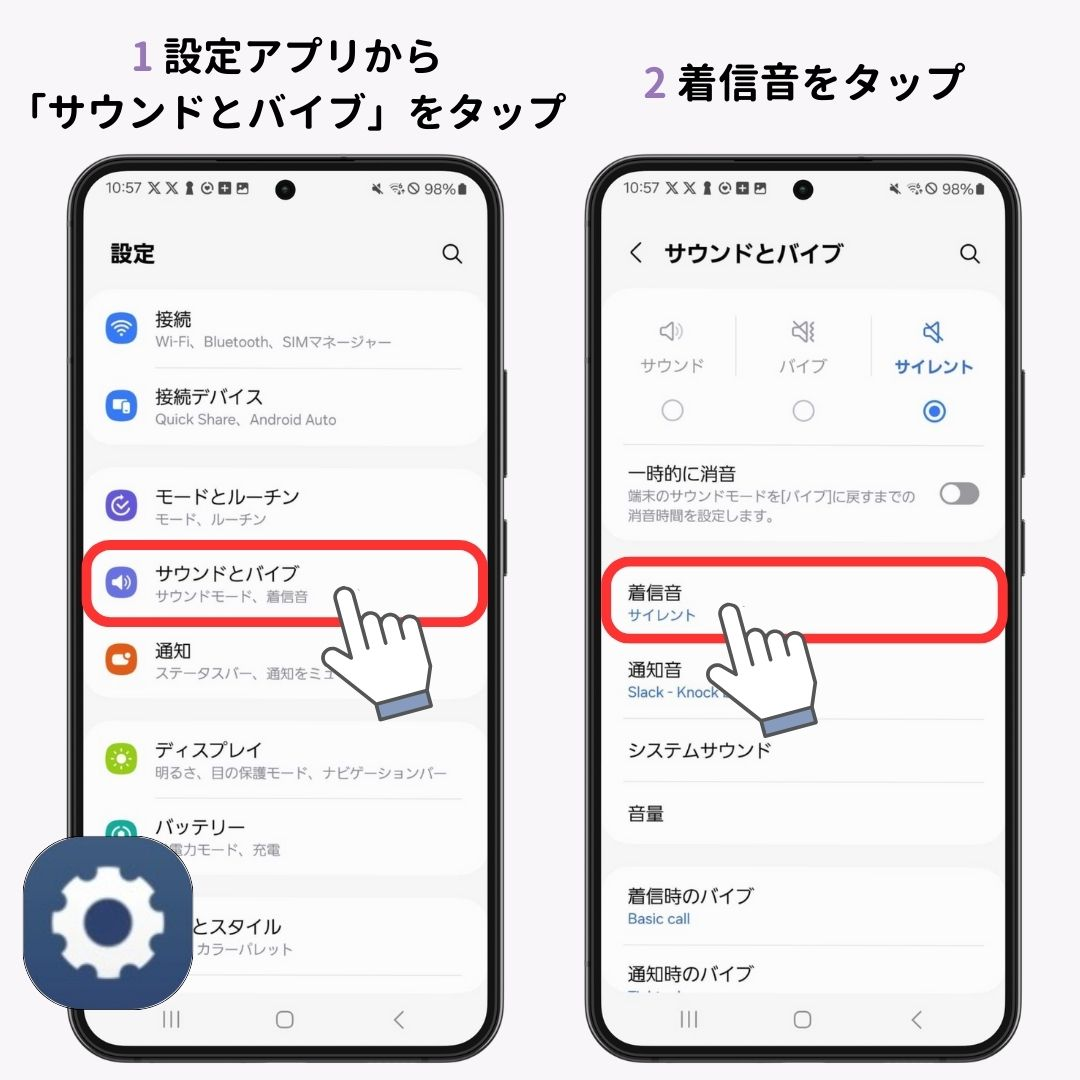
1. 端末の「設定」アプリを開き、「音とバイブレーション(または音設定)」をタップします。
2. 「着信音(電話着信音)」を選択します。
3. プリセット一覧の最下部、または画面上部にある「着信音を追加」や「+」アイコンをタップします。
4. ファイルマネージャーが起動するため、保存してある好きな曲(mp3やm4aなど)を選択します。
5. 一覧に追加された曲名にチェックを入れ、「保存」または「完了」をタップすれば設定完了です。
この基本操作さえマスターすれば、Android着信音好きな曲設定は数分で完了します。端末側で自動的にサウンドライブラリへ登録されるため、次回以降はリスト内からいつでも切り替えが可能です。
mp3音楽ファイルの追加方法と無料ダウンロード音源の活用術
着信音として設定したい楽曲データは、あらかじめ端末のストレージ内に保存しておく必要があります。PCからUSBケーブル経由で転送するか、クラウドストレージ(Google Driveなど)経由でダウンロードするのが確実です。
ここで重要になるのが、Android着信音フォルダ場所の仕様です。手動でファイルを管理する場合、端末内の「内部ストレージ > Ringtones(着信音)」フォルダに音楽ファイルを直接移動させると、設定画面の候補リストへ確実に認識されます。
費用をかけずに音源を用意したい場合、着信音ダウンロード無料Android対応のフリーBGMサイト(DOVA-SYNDROMEや甘茶の音楽工房など)や、著作権フリーの効果音配信サービスを利用するのが安全です。一般的なAndroid着信音mp3追加方法として、対応フォーマットはmp3のほかAAC(.m4a)やWAV、Oggが推奨されます。ハイレゾ音源などの特殊な高ビットレートファイルは再生エラーの原因となる場合があるため、標準的な128〜320kbpsのmp3に変換しておくと安心です。
相手ごとに音楽を変える!連絡先別の「個別着信音設定」の裏技
「大事な取引先からの電話をすぐに見分けたい」「家族からの連絡だけ特別なメロディにしたい」というシーンで活躍するのが、Android着信音個別設定です。全体の着信音を変えずに、特定の人物からの着信時のみ指定した音楽を鳴らすことができます。
個別設定の手順は「連絡帳(電話帳)」アプリから行います。
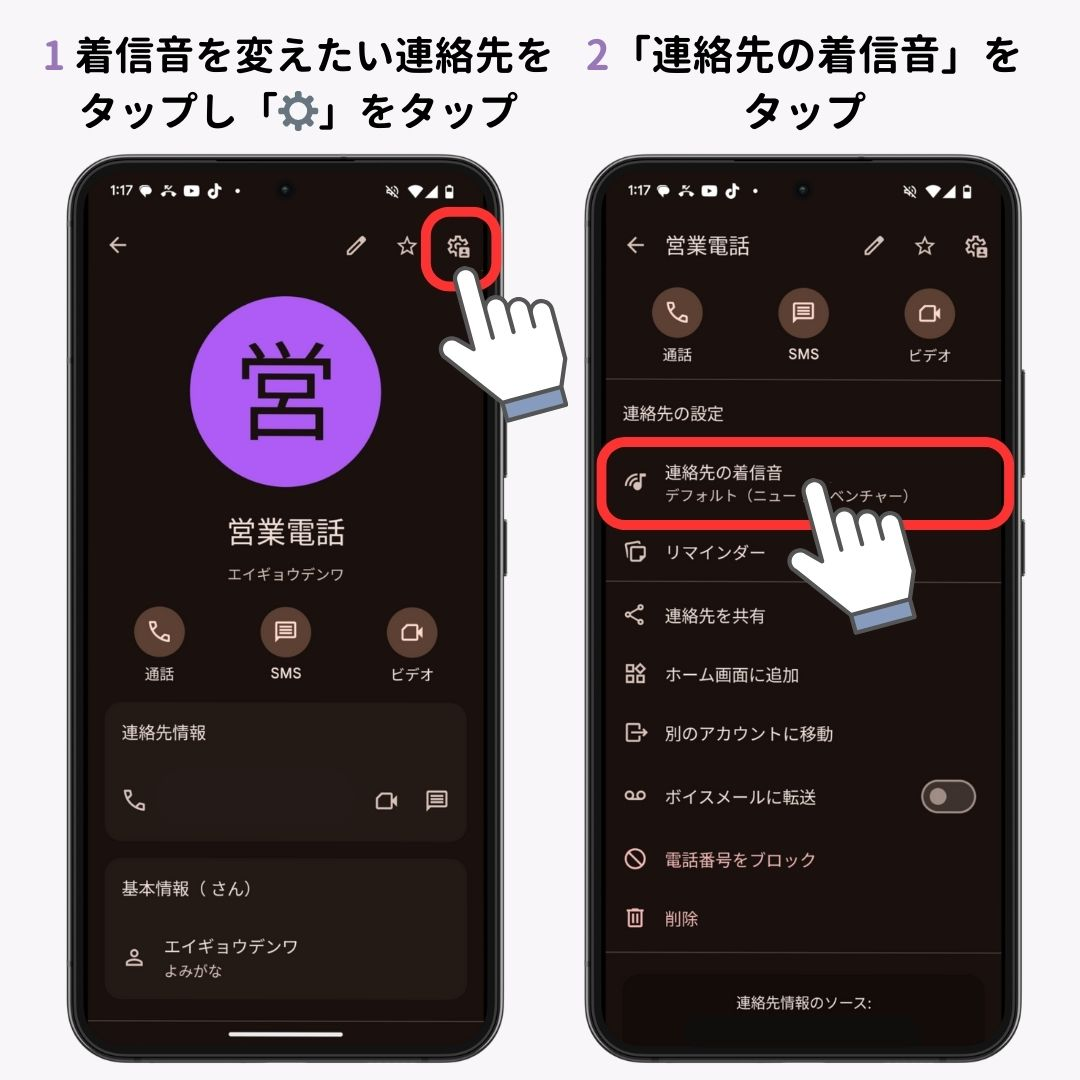
1. 「連絡帳」アプリを開き、個別に設定したい相手の名前を選択します。
2. 画面右上にあるメニューアイコン(縦の3点リーダー)または「編集」をタップします。
3. 「着信音を設定」を選択します。
4. 登録したい楽曲を選んで「OK」を押します。
この設定を行っておけば、スマートフォンがポケットやバッグに入ったままでも、メロディを聴くだけで誰からの着信かを瞬時に判断できます。ビジネスとプライベートをスマートに切り分けたいユーザーにとって、極めて実用的な機能です。
LINEや通知音も好みの楽曲に!SNS・アラームの音源カスタマイズ
音声通話だけでなく、日常的に利用頻度の高いメッセージアプリやシステム通知音も好みの音源に変更可能です。特にLINE着信音好きな曲Androidでの設定は、LINE公式の「LINE MUSIC」連携機能を利用するか、通知音としてカスタム音源を割り当てる方法が存在します。
メールやアプリの通知音を変更したい場合は、Android通知音好きな曲変更の手順として、内部ストレージの「Notifications」フォルダに目的のサウンドファイルを格納します。その後、「設定」>「音とバイブレーション」>「デフォルトの通知音」から該当のファイルを選択するだけで、短いフレーズや効果音をお気に入りのサウンドに差し替えられます。
通知音には楽曲のサビ全体ではなく、1〜3秒程度の短いフレーズや印象的なイントロを切り出して設定するのが快適に使うコツです。
YouTubeの音楽を着信音にできる?知っておくべき著作権とアプリ活用法
動画共有サイトでお気に入りの楽曲を見つけた際、YouTube音楽を着信音にするAndroid端末での設定を試みたいという声は非常に多く聞かれます。しかし、これには技術面と権利面での注意が必要です。
YouTubeをはじめとするストリーミングサービスの音声を外部ツール等で違法にダウンロードして着信音化する行為は、プラットフォームの利用規約違反や著作権侵害のリスクを伴います。安全かつ合法に楽しむためには、公式に配信されているダウンロード楽曲を購入するか、アーティストがクリエイティブ・コモンズ等で配布している公式フリー音源を活用するのが大原則です。
楽曲の特定部分(サビ部分など)を着信音の長さにカットしたい場合は、信頼性の高いAndroid着信音アプリおすすめツール(Google Playストアで高評価を得ている「WavePad」や「着信音メーカー」などのオフライン編集アプリ)を活用することで、端末内で安全にトリミング編集が行えます。
なぜ?着信音に曲が反映されない・鳴らない原因と決定的な対処法
手順通りに進めたにもかかわらず、「設定一覧に曲が表示されない」「電話がかかってきても指定した曲が鳴らない」というトラブルは頻発しています。ここでは、Android着信音設定できない理由とAndroid着信音鳴らない原因と対処法を網羅的に解説します。
【原因1:曲が一覧に表示されない】
ダウンロードしたファイルが「Download」フォルダのままになっており、システムがサウンドファイルとして認識していないケースです。ファイル管理アプリを使い、ファイルを「内部ストレージ > Ringtones」フォルダへ移動してください。移動後に端末を再起動すると、メディアストレージのデータベースが更新されて一覧に反映されます。
【原因2:DRM保護(著作権保護)がかかっている】
サブスクリプション型音楽配信サービス(Apple Music、Spotify、YouTube Musicなど)でオフライン保存した楽曲は強力な暗号化(DRM)が施されているため、システムの着信音として直接指定することはできません。着信音に利用できるのは、権利保護のかかっていない単体購入音源や自作ファイルのみです。
【原因3:設定したのに音が鳴らない・バイブのみになる】
「おやすみ時間モード」や「サイレントモード(高度なマナーモード)」が有効になっていないか確認してください。また、SIMカードの着信音スロット(デュアルSIM端末の場合、SIM1とSIM2で個別に音量・着信音設定が存在する)の割り当てミスも盲点になりやすいポイントです。
【android 着信 音 好き な 曲 に する 方法】に関するよくある質問(FAQ)
Q1:着信音の長さに制限はありますか?
A1:システム上の明確な制限はありませんが、一般的な電話の呼び出し時間は約30〜45秒で留守番電話や切断に移行します。そのため、楽曲の最も盛り上がるサビ部分を中心に30秒程度にトリミングしておくと、自然で聴き取りやすい着信音になります。
Q2:SDカードに保存した音楽も着信音に選べますか?
A2:選択可能ですが推奨はされません。端末の起動時やSDカードの読み込み遅延が発生した際、一時的にデフォルトの電子音に戻ってしまうトラブルが起きやすいため、着信音に使用する音源は本体内部ストレージ(Ringtonesフォルダ)へコピーして配置するのが安定動作の鉄則です。
Q3:曲の途中から再生させることはできますか?
A3:Androidの標準機能では再生開始位置を指定できない端末が多いため、あらかじめ音声編集アプリを使ってサビの頭から始まるように切り出した音声ファイルを作成し、それを着信音として設定するのが確実です。
まとめ:お気に入りのサウンドで日々のスマートフォン体験を快適に
Androidにおける着信音のカスタマイズは、基本ルールとフォルダ構成さえ把握していれば誰でも簡単に行えます。好きな楽曲をセットしておくことで、無機質になりがちな着信通知が心地よい瞬間に変わり、着信相手に応じた個別設定を取り入れれば利便性も飛躍的に向上します。
もし設定がうまくいかない場合は、ファイル形式と保存フォルダの場所、そしてDRM保護の有無を順にチェックしてみてください。適切な手順を踏んで、愛着の湧く自分だけのスマートフォン環境を作り上げましょう。 (出典: android 着信 音 好き な 曲 に する 方法(Yahoo!ニュース))

最新のトレンドや話題のニュースをわかりやすく解説するWebライターです。読者の皆様に役立つ情報を日々お届けしています。
