保護者による使用制限の解除方法!暗証番号忘れの公式リセットと裏ワザ
スマートフォンや家庭用ゲーム機に設定されたペアレンタルコントロール(保護者による使用制限)は、子どもの安全を守るための必須機能です。しかし、「設定した暗証番号やパスコードを忘れてしまい、設定変更やアプリの追加ができない」「子どもが年齢基準に達したため制限を解除したい」といったトラブルが後を絶ちません。
現在では各プラットフォームのセキュリティが大幅に強化されており、安易な抜け道はほぼ塞がれています。本記事では、Nintendo Switch、iPhone、Android、PS5を対象に、保護者による使用制限の解除方法をデバイス別に徹底解説します。暗証番号を忘れた場合の公式リセット手順から、ネット上で囁かれる「裏ワザ」の真偽まで、正確な情報をお届けします。
📌 【この記事の重要ポイントまとめ】
- 要点1:暗証番号やパスコードを忘れた場合でも、各社の公式リカバリー手順を使えば親のスマホなしでリセットが可能。
- 要点2:ネット上に出回る「親にバレない解除の裏ワザ」はOSアップデートで無効化されており、本体の初期化にもリスクが伴う。
- 要点3:子どもの成長に伴う制限解除は、年齢到達による自動解除やファミリーグループ設定の見直しが最も安全で確実。
【Nintendo Switch】みまもり設定の解除方法と暗証番号を忘れた時のマスターキー発行
Nintendo Switchの利用制限は、本体の「設定」メニューまたはスマートフォン向けアプリ「Nintendo みまもり Switch」から管理されています。通常の解除手順は極めてシンプルです。
スマートフォンのアプリと連携している場合は、アプリ内の「設定」>「暗証番号」から現在の番号を確認し、Switch本体のHOMEメニュー「設定」>「みまもり設定」>「みまもり設定の変更」へ進んで暗証番号を入力すれば一時的または恒久的に解除できます。
問題は、設定した保護者による使用制限の暗証番号を忘れたケースです。この場合は、任天堂の公式サポートを通じて「マスターキー」を発行する必要があります。
マスターキーの発行手順は以下の通りです。
- Switch本体の暗証番号入力画面で「+」または「-」ボタン(ヘルプ)を押す。
- 画面に表示される「お問い合わせ番号」と本体の日時をメモする。
- 任天堂公式サイトの「マスターキー発行受付窓口」にアクセスする。
- ニンテンドーアカウントでログインし、画面の案内に従って手続きを行う(発行手数料として330円のクレジットカード決済が必要)。
- 発行されたマスターキーをSwitch本体に入力すると、暗証番号の再設定および制限の解除が完了する。
なお、親のアカウントに紐づいていない状態で勝手に解除しようとしても、登録メールアドレスへ解除通知が届く仕組みになっています。
【iPhone・iPad】スクリーンタイムのパスコード忘れ対処法と公式リセット手順
Apple製品に搭載されている「スクリーンタイム」機能は、アプリの利用時間やコンテンツの閲覧を厳格に制限できます。設定したパスコードが分からなくなった場合、Apple IDを用いたパスコードリセットの公式手順が用意されています。
親のデバイスからファミリー共有で管理している場合と、子どもの端末単体で設定している場合で手順が異なります。
【親のiPhoneから遠隔でリセットする場合】
親の端末で「設定」>「スクリーンタイム」>子どもの名前を選択>「スクリーンタイム・パスコードを変更」をタップし、Face IDまたはTouch IDで認証を通せば即座に新しいパスコードへ書き換えられます。
【端末単体で設定しており、パスコードを忘れた場合】
- 「設定」>「スクリーンタイム」>「スクリーンタイム・パスコードを変更」を選択。
- パスコード入力画面で「パスコードをお忘れですか?」をタップ。
- スクリーンタイム設定時に登録した「Apple ID」と「パスワード」を入力。
- 新しいパスコードを入力して再設定を完了させる。
もし設定時にApple IDの入力をスキップしていた場合は、画面上からのリセットができません。その際は、端末をリカバリーモードにしてパソコン経由で初期化を行う必要があります。
【Android】Googleファミリーリンクの解除手順と卒業設定の仕組み
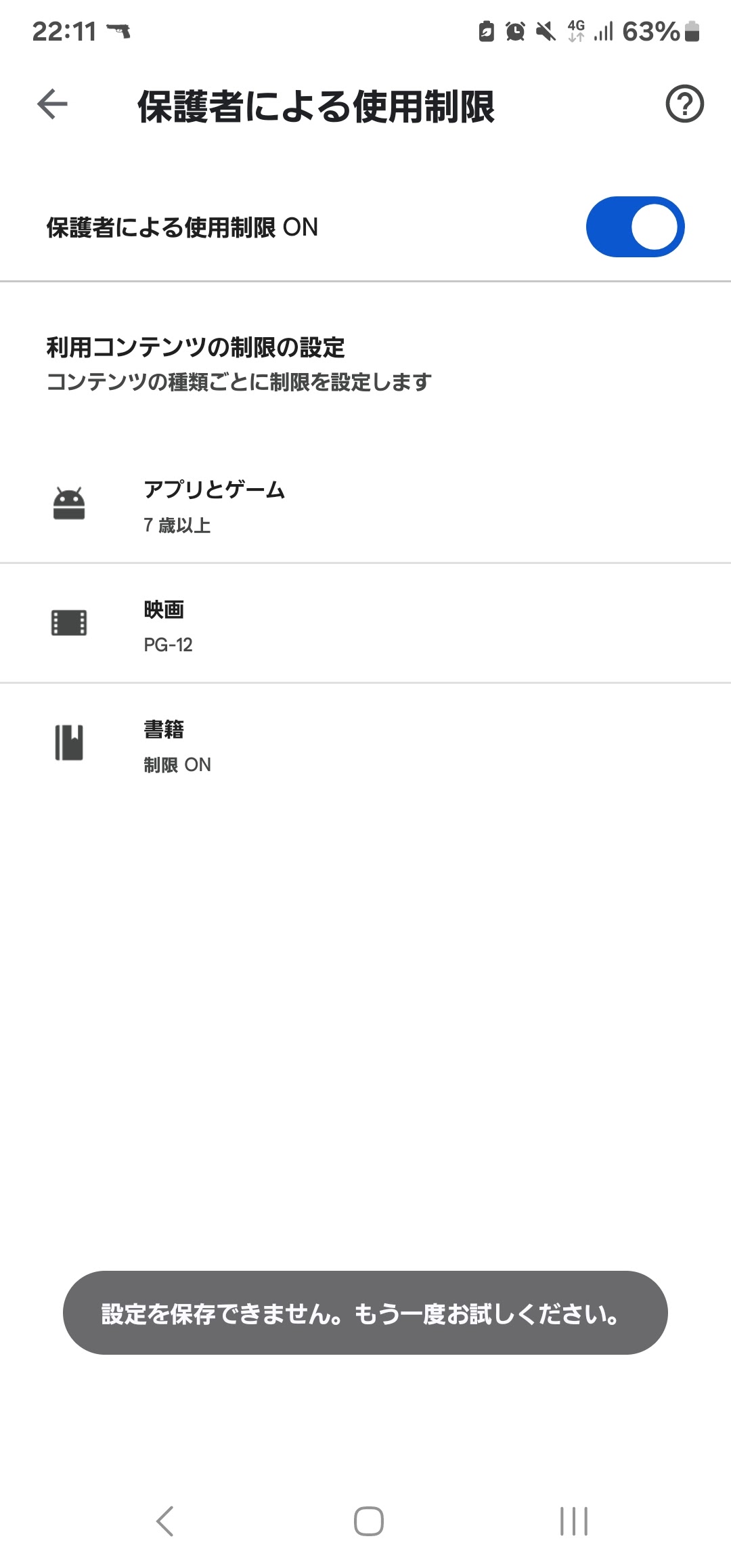
Android端末では、Googleが提供する「Google ファミリーリンク」を利用して保護者による管理が行われます。解除のアプローチは「保護者の承諾を得て解除する」か「子どもが管理可能な年齢に達して自ら卒業する」の2通りです。
保護者の端末から制限を解除する手順は次の通りです。
- 保護者のスマホで「ファミリーリンク」アプリを開く。
- 管理対象の子どものアカウントを選択。
- 「設定を管理」>「アカウント情報」>「管理機能を停止」を選択。
- 画面上の確認事項をチェックし、指示に従って停止を完了する。
日本では、子どもが13歳(アカウント作成時の規定年齢)に達すると、管理機能を終了する権利(卒業)が得られます。対象年齢を迎えるとGoogleから通知メールが届き、子ども自身が管理機能を停止できるようになります。ただし、子ども側から管理を強制停止した場合、保護者の端末に即時アラートが送信され、端末が一時的に24時間ロックされる仕様となっています。
【PS5】ペアレンタルコントロールの解除と暗証番号(パスコード)の再設定
PlayStation 5(PS5)のペアレンタルコントロールは、CEROレーティングに基づく年齢制限や課金制限、プレイ時間の管理を行えます。設定を解除するには、ファミリー管理者のアカウントから操作を行います。
PS5本体で「設定」>「ファミリーとペアレンタルコントロール」>「PS5本体の制限」に進み、設定済みの暗証番号(初期値は「0000」)を入力することで設定の変更や無効化が可能です。
暗証番号を忘れてしまった場合は、本体側だけでリセットすることはできません。PlayStation Network(PSN)のファミリー管理者アカウントを使ってWebブラウザから「アカウント管理」にログインし、ペアレンタルコントロールの設定項目から暗証番号の再設定を行う必要があります。
「親にバレずに解除する裏ワザ」は本当にある?ネットの噂と最新セキュリティの現実
SNSや動画共有サイトでは、「親のスマホなしで解除する方法」や「スクリーンタイムを解除する裏ワザ」といった情報が定期的に拡散されます。代表的な噂には以下のようなものがあります。
- 端末の時刻を手動で過去に戻して時間制限を回避する
- 機内モードやSIMカードの抜き差しで通信遮断を試みる
- アプリを一度アンインストールして再インストールする
- サブスクリプションや録画機能を経由してSafariを起動する
結論から述べると、これらの抜け道はOSのセキュリティアップデートによって対策が完了しています。日付の自動同期を強制するプロファイル制御や、アプリの新規ダウンロード制限が連動しているため、小手先のテクニックで突破することは困難です。
また、仮に一時的なバグで制限をすり抜けたとしても、保護者の管理画面には「利用レポート」がリアルタイムで記録されます。不自然な挙動はすぐに把握されるため、無断での解除試行はトラブルの原因となります。
どうしても解除できない時の最終手段「本体初期化」の注意点とバックアップ
パスコードを紛失し、設定時のApple IDやアカウント情報も思い出せない場合の最終手段として「本体の初期化(工場出荷状態に戻す)」が存在します。
しかし、保護者による使用制限がかかった状態での初期化には重大な注意点があります。
- アクティベーションロックの存在:iPhoneやiPadの場合、「探す」機能が有効なまま強制初期化を行うと、元のApple IDとパスワードを入力しない限り端末自体が使えなくなります。
- バックアップ復元の罠:スクリーンタイム等の設定情報が含まれたバックアップデータをそのまま復元すると、使用制限のパスコードまで復元されてしまい、問題が解決しません。
- データの完全消失:写真、ゲームのセーブデータ、LINEのトーク履歴など、未保存のデータはすべて消去されます。
初期化を検討する前に、任天堂サポートへの問い合わせや、Appleサポート、Googleアカウントの復旧手続きなど、公式窓口を通じたリカバリーを優先することが賢明です。
【保護者による使用制限の解除方法】に関するよくある質問(FAQ)
Q1:親のスマホが壊れて手元にない場合、Switchのみまもり設定は解除できますか?
A1:解除可能です。Switch本体のヘルプ画面から「お問い合わせ番号」を取得し、任天堂公式サイトのマスターキー発行窓口から手続きを行えば、親のスマートフォンが手元になくても解除用のキーを発行できます。
Q2:中古で購入したゲーム機やスマートフォンに使用制限がかかっていた場合はどうすればいいですか?
A2:前所有者の設定が残っている状態です。Switchの場合はマスターキー発行で初期化できますが、iPhoneのアクティベーションロックやAndroidの端末保護機能(FRP)が有効な場合は、購入店や出品者に連絡して制限を解除してもらう必要があります。
Q3:スクリーンタイムのパスコード入力を何度も間違えるとどうなりますか?
A3:複数回間違えると「1分後に再試行」「5分後に再試行」といった待機時間が発生し、最終的には長時間のロックがかかります。当てずっぽうに入力し続けるのではなく、速やかに「パスコードをお忘れですか?」からのリセット手続きを行ってください。
まとめ:適切なアカウント管理と家族間の合意形成が解決の鍵
保護者による使用制限は、不正な解除を防ぐために強固な暗号化と認証システムで守られています。暗証番号やパスコードを忘れた際は、非公式な抜け道を探すのではなく、各メーカーが用意している正規のパスコードリセット手順を踏むことが最短の解決策です。
子どもの年齢やライフスタイルの変化に合わせて制限を緩める場合は、一方的な解除や抜け道の模索ではなく、利用状況のデータを共有しながらルールの見直しを行うことがトラブル防止につながります。 (出典: 保護 者 による 使用 制限 解除 方法(Yahoo!ニュース))

情報を整理して届けることが得意なWebディレクター。ユーザー視点に立った記事作成を目指しています。
