【2026年版】インスタアカウント完全削除の手順と注意点を総まとめ
SNSとの距離を見直す「デジタルデトックス」の広がりとともに、Instagram(インスタグラム)のアカウントを完全に手放したいと考える利用者が増えています。しかし、設定項目の階層が深かったり、アプリのアップデートによってボタンの配置が変わったりして、「どこから削除すればいいのか分からない」「アプリを消したのにアカウントが残ったままになっている」と戸惑う声も少なくありません。
放置されたアカウントは不正アクセスの標的になりやすく、使わなくなったサブアカウントを含め、不要なプロフィールは正しい手順で整理することが安全面でも推奨されます。今回は、2026年現在の最新UIに対応したアカウント削除の手順から、消せない原因、一時停止との明確な違い、相手からの見え方までを分かりやすく解説します。
📌 【この記事の重要ポイントまとめ】
- 要点1:2026年現在のインスタ削除はアプリ内の「Metaアカウントセンター」または専用Webページから数タップで完了する。
- 要点2:削除実行後30日間の猶予期間内なら再ログインで復活可能だが、期間経過後はデータが完全消去され復元できなくなる。
- 要点3:アプリのアンインストールやログアウトでは退会にならず、相手側のDM画面には「Instagramユーザー」として履歴が残る。
【2026年最新】Metaアカウントセンターからの削除手順とブラウザでのやり方
かつては「アプリからは退会できず、Webブラウザ版からしか削除できない」と言われていた時期もありましたが、現在のInstagramはアプリ版・ブラウザ版の双方からスムーズに手続きが進められるよう設計されています。管理の基盤となるのが、Facebookなどと統合されたMetaアカウントセンターです。
スマートフォンアプリ(iOS / Android共通)から実行するMetaアカウントセンター削除手順は次の通りです。
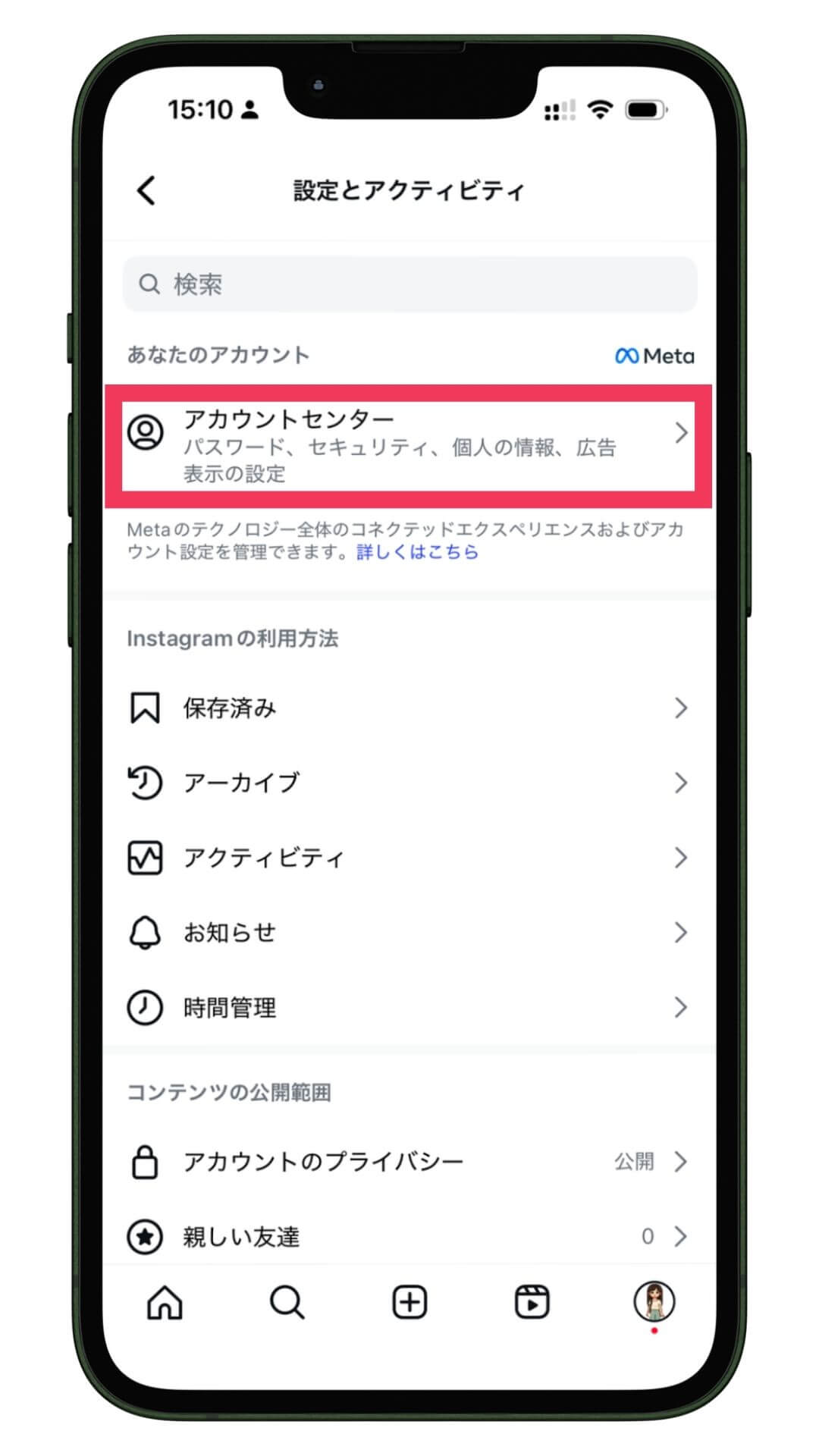
1. 自身のプロフィール画面右上の「≡(メニュー)」アイコンをタップし、「設定とプライバシー」を開く
2. 最上部に表示される「アカウントセンター」を選択する
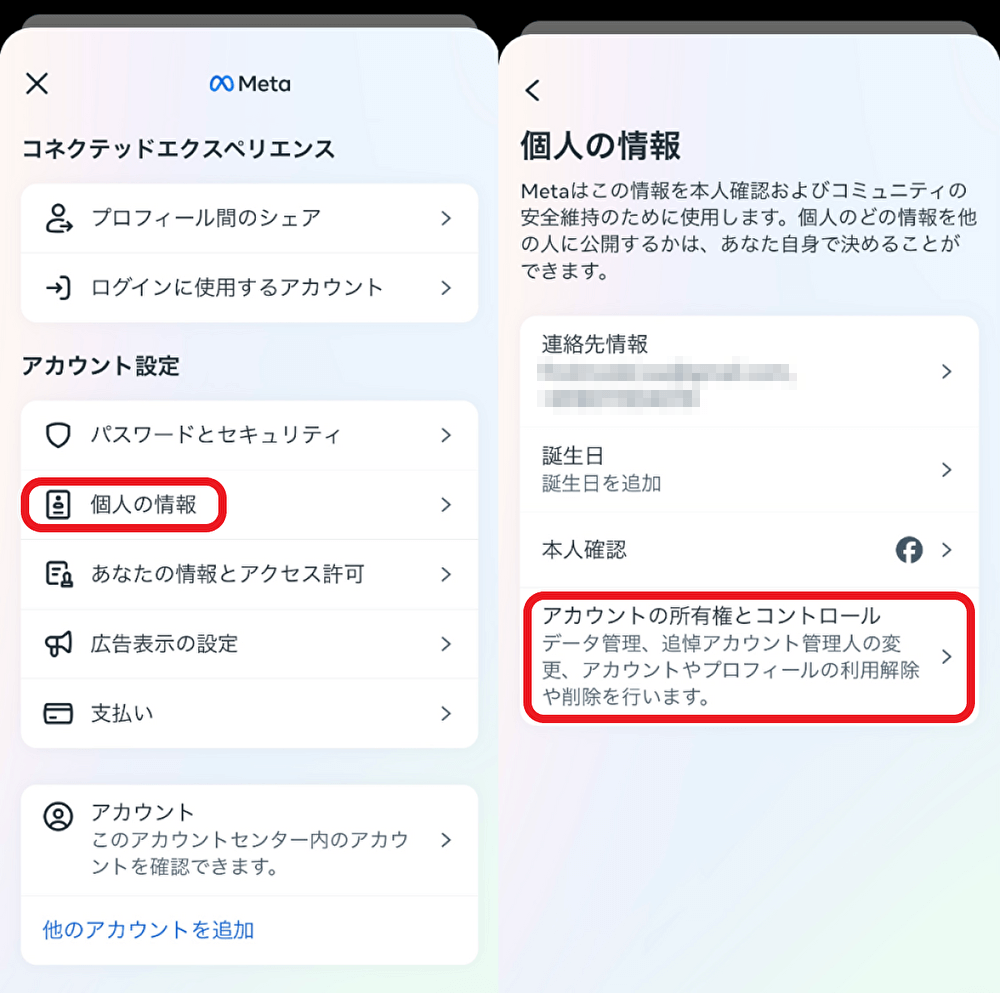
3. 「アカウントの設定」項目内にある「個人の情報」をタップする
4. 「アカウントの所有権とコントロール」から「利用解除または削除」を選択する
5. 削除したいアカウントを選び、「アカウントの削除」にチェックを入れて「次へ」進む
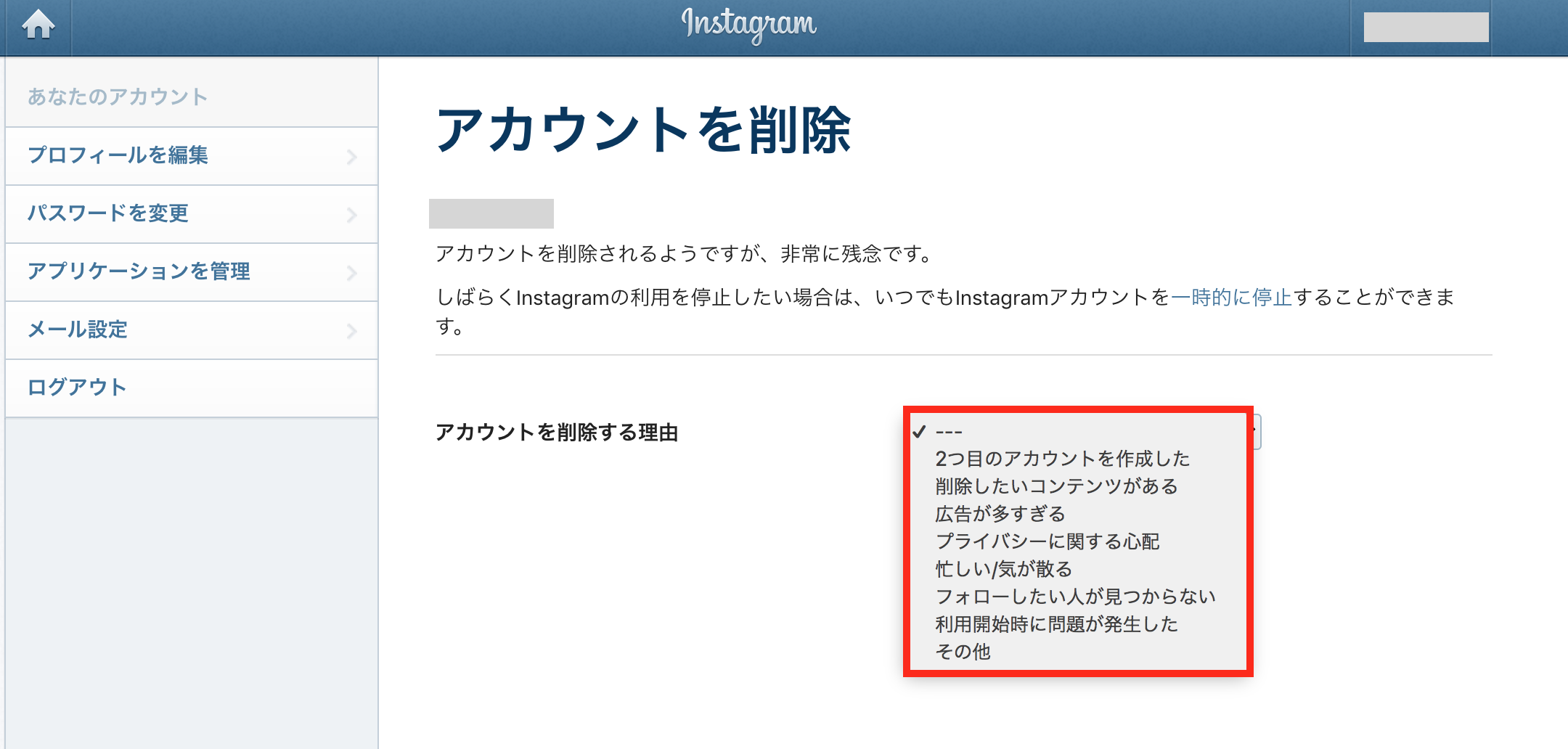
6. 削除理由を選択し、パスワードを再入力して「アカウントを削除」を確定する
PCやスマートフォンのSafari・Chromeなどを用いたインスタ完全削除ブラウザやり方もほぼ同様です。Web版Instagramにログインした状態で直接「アカウント削除専用ページ」にアクセスすれば、より少ないステップで最終確認画面まで辿り着くことができます。
「アカウントが消せない?」よくある原因とログインできない時の対処法
削除画面に進もうとしてもエラーが出たり、ボタンが見当たらなかったりする場合、いくつかの典型的なトラブルが考えられます。代表的なインスタアカウント消せない理由として挙げられるのが、パスワードの失念と複数アカウントの混同です。
セキュリティ上、アカウントの最終削除を実行する際には必ず現在のログインパスワードの入力が求められます。普段生体認証や自動ログインに頼っていると、いざという時に認証を突破できず、インスタアカウント削除ログインできないという事態に陥りがちです。この場合は、まずログイン画面の「パスワードを忘れた場合」から再設定用のリンクをメールアドレスまたは電話番号宛てに発行し、パスワードを更新してから削除手続きをやり直す必要があります。
また、Facebookアカウントと連携している場合、連携側のセキュリティ制限に引っかかって処理が進まないケースもあります。その際は一度連携を解除するか、PCブラウザから手続きを試みると解消することが大半です。
削除・一時停止・ログアウトの決定的な違い|後悔しないための選び方
アカウント整理を検討する際、混同しやすいのが「完全削除」「アカウントの一時停止」「ログアウト」の3つの違いです。後から取り返しのつかない事態を防ぐためにも、それぞれの性質を把握しておきましょう。
まず、インスタアカウント削除ログアウト違いについてですが、ログアウトや端末からのアプリアンインストールは、単に自分の端末から接続を切っただけに過ぎません。サーバー上には写真もフォロワー情報もそのまま残り続け、他者からは平常通り閲覧できる状態が維持されます。
一方、一時的な休止を望む場合に最適なのが「利用解除(一時停止)」です。インスタアカウント一時停止違いとして最も大きな特徴は、いつでも元の状態へ即座に復帰できる点にあります。一時停止を実行すると、プロフィールや投稿、いいね、コメントが他者から完全に非表示となり、見え方としては削除時とほぼ同じになりますが、再度ログインするだけで過去のデータを一切失うことなく再開できます。「完全に消す勇気はまだないが、一定期間SNSから離れたい」という場合は、まず一時停止を選ぶのが無難です。
削除後に相手側の表示はどうなる?DMやコメントの残り方を徹底検証
アカウントを完全に消去した際、フォロワーや過去にやり取りをした相手の画面にはどのような変化が起きるのでしょうか。気になるインスタアカウント削除相手側の表示について検証します。
アカウントの削除処理が完了すると、相手のフォロー・フォロワー一覧から自分のアカウントが即座に消滅します。検索欄でユーザーネームを入力してもヒットしなくなり、過去の投稿につけた「いいね」やコメントもすべてタイムライン上から姿を消します。
注意が必要なのはダイレクトメッセージ(DM)の扱いです。「アカウントを消せば送信済みのメッセージも相手の受信箱から消えるのか」という疑問を持つ人が多いですが、インスタアカウント削除DM消えるわけではありません。相手側のチャットスレッド一覧には過去の会話履歴がそのまま残り、送信者名が「Instagramユーザー」という汎用表示に切り替わります。アイコン写真はデフォルトのグレー画像になり、相手がプロフィールをタップしても「ユーザーが見つかりませんでした」と表示されます。送信済みのテキスト自体は相手の手元に残るため、完全に痕跡を抹消できるわけではない点を理解しておきましょう。
30日間の猶予期間とデータ復元の真実|サブ垢だけを消す際の注意点
Instagramでは、誤操作や突発的な感情による削除を防ぐ目的で、削除申請を行ってから30日間の猶予期間が設けられています。この期間中、アカウントは他者から見えない非公開状態に保たれます。
もし途中で気が変わり、データを元に戻したくなった場合は、インスタアカウント削除復活猶予期間である30日以内に、元のユーザーネームとパスワードで通常通り再ログインを行えば、「アカウントを保持しますか?」という確認画面が表示され、ワンタップで復帰が可能です。
しかし、30日が経過した瞬間にバックアップを含めたすべての情報がサーバーから完全消去されます。この段階を迎えると、Meta社のサポート窓口に問い合わせてもインスタアカウント完全削除復元は一切不可能です。思い出の写真や動画、大切なメッセージログを残しておきたい場合は、削除手続きを行う前に「設定」内の「情報をダウンロード」からアーカイブデータを一括取得しておくことが必須となります。
なお、メインアカウントを残したままサブアカウントのみを整理するインスタサブ垢削除方法を実施する際は、アカウントセンターで選択されている対象プロフィールが本当に削除したいサブ垢になっているかを厳重に確認してください。誤ってメインアカウントを選択して削除してしまうトラブルが多発しているため、最終確認画面のアカウント名チェックを怠らないようにしましょう。
【インスタ アカウント 削除 方法】に関するよくある質問(FAQ)
Q1:アカウントを削除したら、同じユーザーネームをすぐに再取得できますか?
A1:削除完了後、30日間の猶予期間が終了するまではシステムに情報が保持されるため、同じユーザーネームの再取得はできません。猶予期間経過後であれば原則として再利用可能になりますが、第三者に先を越されて取得された場合は二度と使えなくなります。
Q2:サブ垢を消すと、メインのアカウントまで一緒に消えてしまいますか?
A2:Metaアカウントセンターで個別に切り離して削除対象を選択すれば、メインアカウントに影響が及ぶことはありません。ただし、削除確定画面で表示されているユーザー名が本当にサブ垢のものであるかを必ず確認してください。
Q3:アプリをスマホからアンインストール(削除)すれば退会したことになりますか?
A3:いいえ、退会にはなりません。端末からアプリを消してもサーバー上のアカウントデータは残ったままであり、他者からも通常通り閲覧可能な状態が続きます。完全消去したい場合は、必ずアプリ内またはWeb版の設定から削除手順を踏む必要があります。
まとめ:デジタルデトックスを成功させるための安全なアカウント整理術
Instagramのアカウント削除は、Metaアカウントセンターの導入によって以前よりも直感的に行えるようになりました。しかし、一度30日の猶予期間を過ぎてしまうと二度とデータを取り戻せない不可逆な手続きであることに変わりはありません。
「人間関係をリセットしたい」「SNS疲れを癒やしたい」という衝動から即座に完全削除を選ぶ前に、まずは写真やアーカイブのバックアップを取り、一時停止機能を活用して数週間様子を見るのも賢明な選択肢です。ご自身の目的やライフスタイルに合わせて適切な手段を選び、安全でストレスのないデジタル環境を整えてみてください。 (出典: インスタ アカウント 削除 方法(Yahoo!ニュース))
毎日更新されるトレンド情報を分析・発信中。役立つ裏技やおすすめ情報を分かりやすく紹介します。
