インスタのアーカイブとは?削除との違いや見方・戻し方を徹底解説
Instagram(インスタグラム)を利用していて、「過去の投稿をプロフィールグリッドから隠したいけれど、完全に消してしまうのは惜しい」「思い出やいいね・コメントの記録は残しておきたい」と感じた経験はないでしょうか。フィードの世界観を整えたり、一時的に特定の投稿を誰にも見られない状態にしたりする際に欠かせないのが「アーカイブ」機能です。
日常の記録を気軽にストックできる一方で、「アーカイブするとタグ付けした相手やフォロワーに通知が飛んでバレるのではないか」「削除とは何が違うのか」といった疑問や不安を抱えるユーザーも少なくありません。本記事では、インスタのアーカイブ機能の仕組みから、保存場所の確認方法、元に戻す手順、そしてストーリーやハイライトとの連携仕様まで、余すところなく解説します。
📌 【この記事の重要ポイントまとめ】
- 要点1:アーカイブは投稿やストーリーを「削除せず自分だけの非公開アルバム」に保管できる機能。
- 要点2:アーカイブを実行しても相手に通知が届くことはなく、いいねやコメントを維持したまま非表示にできる。
- 要点3:保存した投稿はいつでも元のタイムライン位置(元の投稿日時のまま)に復元可能。
【基礎知識】インスタの「アーカイブ」とは?投稿を消さずに非公開化する仕組み
インスタにおけるアーカイブとは、公開中のフィード投稿やリール、ストーリーを自分以外のユーザーから見えない専用の保管庫へ移動させる機能です。プロフィール画面やタイムライン上からは瞬時に消えますが、データ自体が消去されるわけではありません。
手軽な「インスタ投稿非表示やり方」として広く定着しており、アカウント全体を非公開(鍵垢)にすることなく、特定の投稿だけを選んで実質的な非公開状態へシフトできます。写真や動画はもちろん、キャプションの文章、付いた「いいね!」の数やコメント履歴もそのまま保存されるため、大切な思い出を完全に残したままフィードの整理が可能です。
「アーカイブ」と「削除」の決定的な違い|後悔しないための比較
投稿整理を行う際、最も注意すべきなのが「アーカイブ」と「削除」の違いです。誤って削除を選んでしまうと、取り返しのつかないトラブルに発展することもあります。
大きな違いは「データの完全消去か、一時的な非表示か」という点にあります。削除を行った場合、投稿は「最近削除済み」フォルダに30日間保持されたのち完全に消滅します。一方、アーカイブは期間制限なくアプリ内に保存され続け、いつでもワンタップで元のプロフィールへ戻すことができます。
「フィードの系統を統一したい」「特定の時期の投稿を整理したいがデータは残したい」という場合は、迷わずアーカイブを選択するのが確実です。
アーカイブすると相手に通知でバレる?閲覧権限の真相
アーカイブを活用するにあたり、「一緒に写っている友達をタグ付けしている場合、相手に通知がいってバレるのでは?」と心配する声は後を絶ちません。
検証結果として、投稿をアーカイブしても相手にプッシュ通知やDM通知が届くことは一切ありません。タグ付けされた相手やコメントを残してくれたユーザーに対しても通知は飛ばない仕様となっています。
ただし、相手が直接あなたのプロフィール欄を訪れて過去の投稿一覧をチェックした場合や、保存リスト(コレクション)を見返した際に「投稿が見当たらなくなっている」ことから間接的に気づかれる可能性はあります。システム上からの通知による発覚リスクはゼロですが、対人関係において不自然に思われない配慮は念頭に置いておくと安心です。
アーカイブした投稿はどこ?保存場所の確認手順と見方
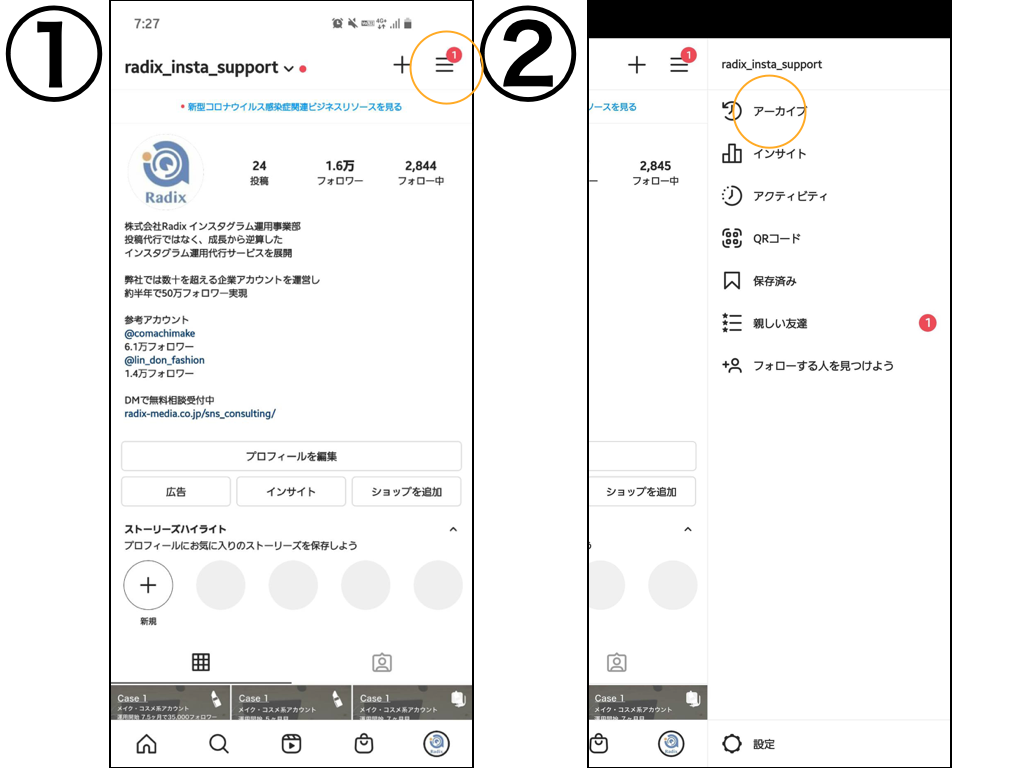
アーカイブした投稿の保管場所は、プロフィール画面のメニューから簡単にアクセスできます。どこにあるのか見失いがちなアーカイブ画面への正しいアクセス手順は以下の通りです。
【アーカイブ画面へのアクセス手順】
1. 画面右下の自分のアイコンをタップしてプロフィール画面を開く
2. 右上のメニューアイコン(三本線)をタップする
3. メニュー内から「アーカイブ」を選択する
画面上部のタブを切り替えることで、「ストーリーアーカイブ」「投稿アーカイブ」「ライブアーカイブ」の3種類を閲覧できます。特にストーリーに関しては、初期設定で「ストーリーアーカイブ保存」が有効になっていれば、24時間経過してタイムラインから消えたストーリーも自動的にこの保管庫へ蓄積されていきます。
元に戻すには?アーカイブからの戻し方と再投稿・ハイライト連携
一度アーカイブに入れた投稿を再びプロフィールへ表示させたい場合も、わずか数ステップで完了します。
【フィード投稿の戻し方】
1. 「投稿アーカイブ」一覧から復元したい投稿を開く
2. 右上の「…(メニュー)」をタップする
3. 「プロフィールに表示」を選択する
ここで重要なのは、戻した投稿は新規投稿としてタイムラインの最上部に流れるのではなく、元々投稿された日付の位置に戻るという点です。フォロワーのフィードを荒らすことなく、静かに元の場所へ復帰します。
また、過去のストーリーを再利用したい場合は、ストーリーアーカイブから「ハイライト」へ登録することで、プロフィール上にいつでも閲覧可能な丸いアイコンとして固定表示できます。さらに「シェア」機能を使えば、当時の思い出を「思い出の再投稿(リポスト)」として新しいストーリーに引用することも可能です。
アーカイブが見れない・消えた?主な原因とトラブルシューティング
「過去のストーリーがアーカイブに残っていない」「アーカイブ一覧が読み込めない」というトラブルが発生した際は、以下の要因を確認してください。
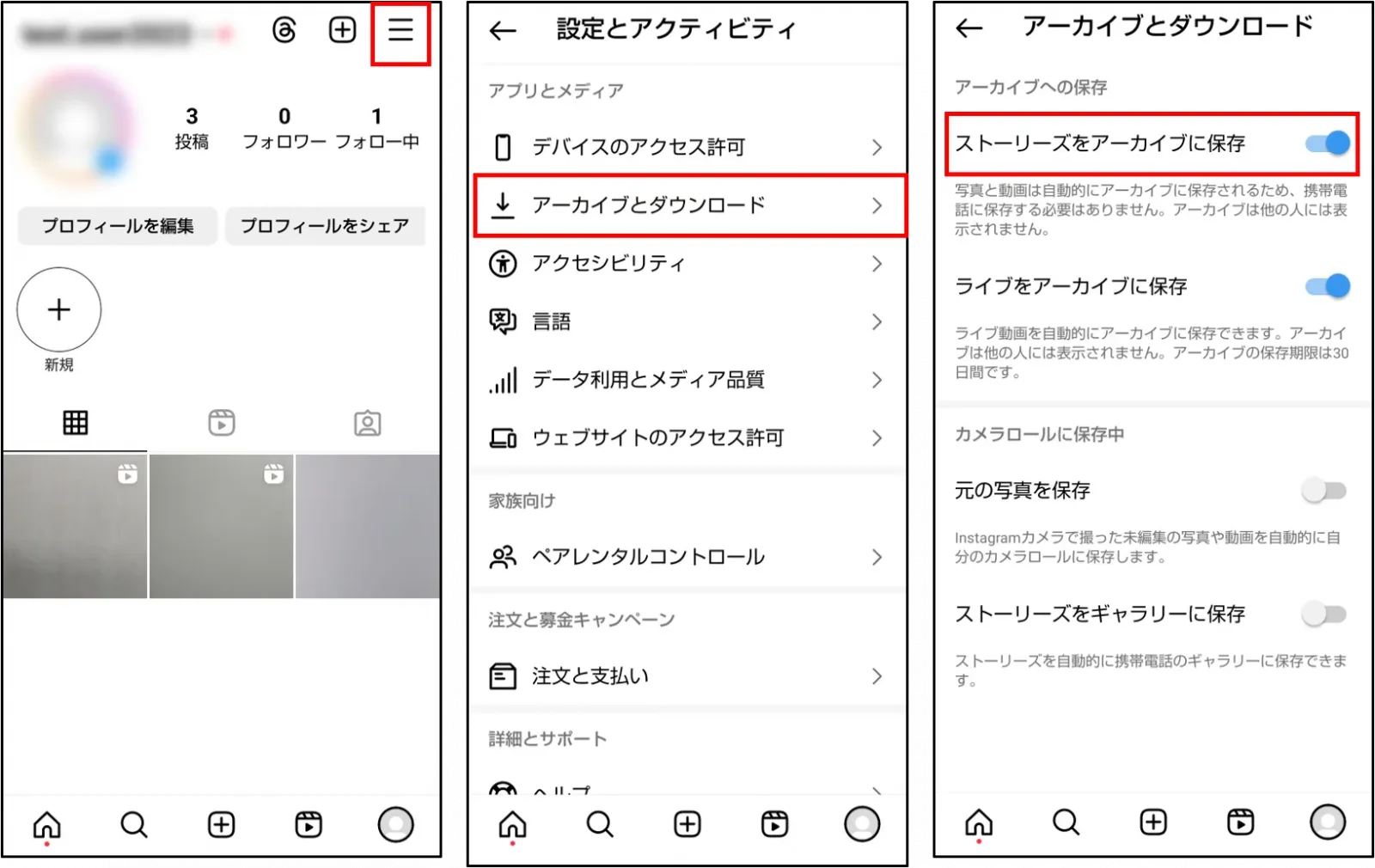
まず疑うべきは、「ストーリーをアーカイブに保存」の設定がオフになっていたケースです。「設定とプライバシー」>「アーカイブとダウンロード」内の自動保存トグルがオフになっていると、24時間経過後のストーリーは保管されずに消えてしまいます。
次に、アプリの一時的な不具合やキャッシュの蓄積です。通信環境が不安定な場所で開いている場合や、アプリのバージョンが古い場合に一覧の読み込みエラーが発生しやすくなります。端末の再起動やアプリの最新版へのアップデートを試すことで解決するケースが大半です。
【インスタのアーカイブ機能】に関するよくある質問(FAQ)
Q1:アーカイブした投稿についた「いいね!」やコメントは消えてしまいますか?
A1:消えません。アーカイブ中もデータとして保持されており、「プロフィールに表示」で元に戻した際にも、アーカイブ前と同じ数値・コメント内容のまま復元されます。
Q2:リール動画もアーカイブすることはできますか?
A2:可能です。通常のリール動画もフィード投稿と同様にアーカイブへ移動でき、プロフィール上の「リールタブ」および「メイングリッド」の両方から非表示にできます。
Q3:アーカイブに保存できる投稿数や容量に上限はありますか?
A3:公式な保存件数や容量の上限は設定されていません。長期間にわたる過去のフィード投稿や日常のストーリーも、気兼ねなく無制限にストックしておくことができます。
まとめ:アーカイブを使いこなしてスマートにフィードを管理しよう
Instagramのアーカイブは、単なる「非表示機能」にとどまらず、ユーザー自身の大切なデジタルアルバムとして機能する非常に優秀なツールです。削除のような不可逆のリスクを背負うことなく、アカウントの世界観を整えたり、プライベートな記録を安全に手元へ残したりすることができます。
相手への通知を心配する必要もなく、いつでも自由に出し入れができるため、フィード整理に迷った際はまずアーカイブを活用してみるのが賢い選択です。機能の特性を正しく把握し、よりストレスフリーで快適なインスタ運用に役立てていきましょう。 (出典: インスタ アーカイブ と は(Yahoo!ニュース))
毎日更新されるトレンド情報を分析・発信中。役立つ裏技やおすすめ情報を分かりやすく紹介します。
