【2026年最新】インスタのQRコードの出し方と共有・保存の全手順
友人との連絡先交換やイベントでのつながり作り、さらには店舗やビジネスの販促まで、今や必須となったInstagram(インスタ)のアカウント共有。かつて親しまれていた「ネームタグ」機能からQRコード形式へと移行して以降、アプリのUI刷新に伴い「QRコードの表示場所が分からない」「以前と画面が変わって迷ってしまう」という声が後を絶ちません。
対面でスムーズにフォローし合いたいとき、操作に手間取ってしまうのは避けたいところです。本記事では、2026年最新版のInstagramアプリにおけるQRコードの出し方から、LINEでの送信手順、画像保存、おしゃれなカラー変更機能、印刷時のポイントまで、分かりやすく一挙に解説します。
📌 【この記事の重要ポイントまとめ】
- 要点1:プロフィール画面右上の「三本線メニュー」または「プロフィールをシェア」から即座にQRコードを表示可能。
- 要点2:背景カラーの変更や絵文字・自撮り背景のカスタマイズに対応しており、画像保存やLINE送信もワンタップで完結。
- 要点3:表示されない・読み取れない時は、アプリのアップデートやカメラ権限の設定見直しで即座に解決可能。
【2026年最新】インスタのQRコードはどこ?迷わず出せる表示手順
Instagramで自分のQRコードを画面に出す方法は、驚くほどシンプルです。アプリのアップデートにより導線が整理され、現在は主に2つのルートから素早くアクセスできるようになっています。
最も手軽なのは、プロフィール画面中央に配置されている「プロフィールをシェア」ボタンをタップする方法です。このボタンを押すだけで、自分のユーザーネームと専用のQRコードが大画面で表示されます。
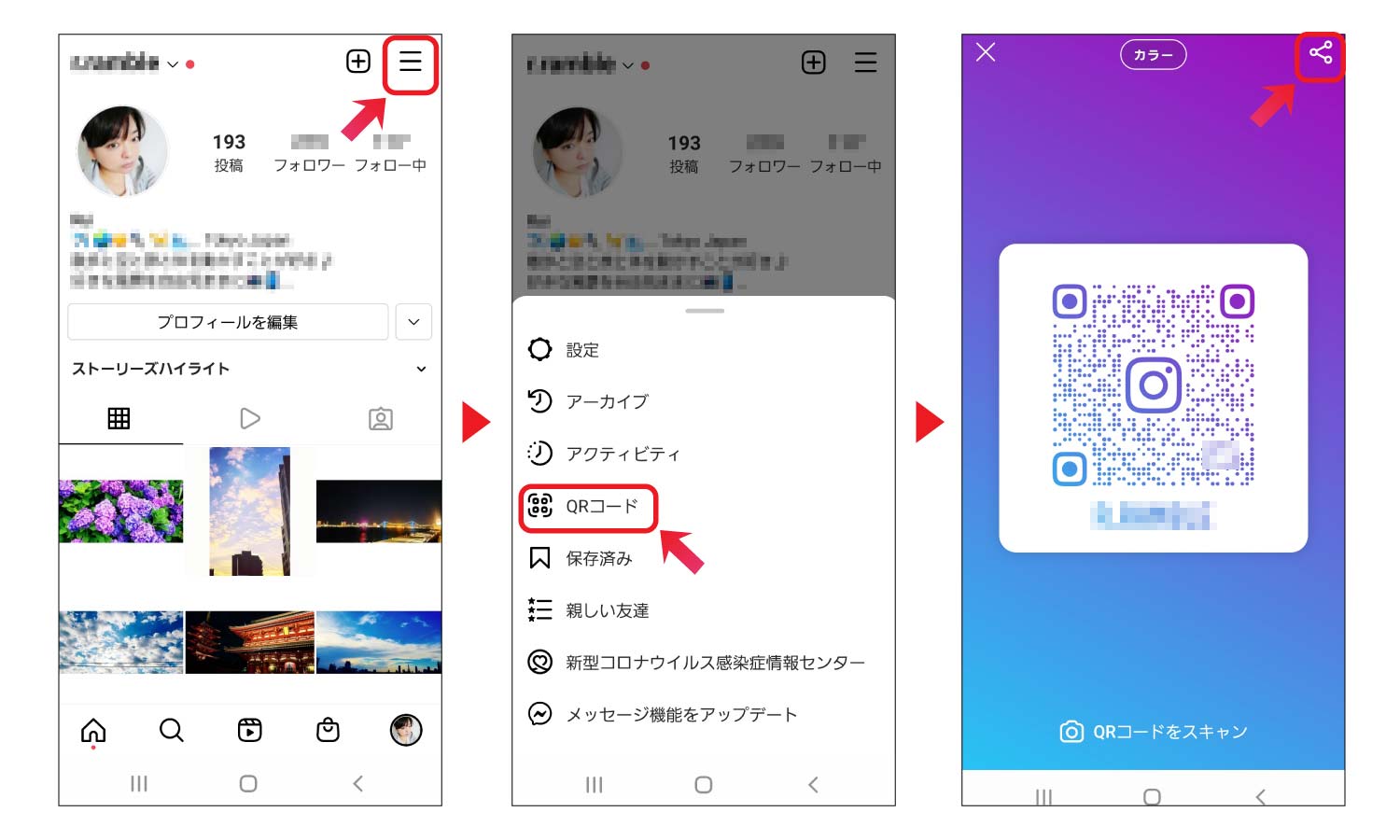
もうひとつの方法は、プロフィール画面の右上にある「三本線アイコン(メニュー)」を開き、一覧から「QRコード」を選択する手順です。どちらの操作でも同じ画面へ遷移するため、自分が覚えやすい手順をひとつ押さえておけば、対面での交換時にも慌てる心配はありません。
インスタQRコードの色変更やデザインをおしゃれにカスタマイズする方法
表示されたQRコードは、初期設定のグラデーションカラーだけでなく、好みのスタイルにデザインを変更できます。画面上部や背景をタップするだけで、手軽に印象を変えられるのが魅力です。
画面上部に表示されているモード切り替えボタンをタップすると、「カラー」「絵文字」「自撮り(セルフィー)」の3パターンから演出を選べます。
「カラー」モードでは、画面の余白部分をタップするごとにオレンジ、パープル、ブルー、グリーンなど背景色が切り替わります。また、「絵文字」モードを選べば、好きな絵文字を背景全体に散りばめたポップなデザインを作成可能です。ブランドイメージや自分のアイコンの雰囲気に合わせて調整してみると、より印象的な共有画面に仕上がります。
LINE送信や画像保存も簡単!インスタのアカウント共有方法
直接対面していない相手にアカウントを教えたい場合でも、QRコードを活用すればリンクの打ち間違いを防ぎ、確実につながることができます。
QRコード表示画面の下部には、「リンクをコピー」「プロフィールをシェア」「画像を保存」の各アクションボタンが用意されています。QRコードの画像を端末のアルバムに保存したいときは「画像を保存」をタップするだけで、端末のカメラロールへ即座に書き出されます。
また、LINEやメッセージアプリで友人に送りたい場合は、「プロフィールをシェア」からLINEアプリを選択するか、一度保存したQRコード画像をトーク画面に添付して送信するのがスムーズです。相手は届いた画像を読み取るだけで、ダイレクトにプロフィールページへアクセスできます。
相手のコードをスムーズに読み取る方法とカメラが反応しないときの対処法
相手のQRコードを読み取る際、インスタアプリ内から起動する方法と、スマートフォンの標準カメラを使う方法のどちらでも対応可能です。
インスタアプリ内で読み取る場合は、自分のQRコード表示画面の下部にある「QRコードをスキャン」をタップします。カメラが立ち上がるので、相手の画面にかざすだけで瞬時にプロフィールがプレビューされます。
さらに手軽なのは、iPhoneやAndroidの「標準カメラアプリ」をそのままかざす方法です。標準カメラで映すと画面上にインスタのリンク通知が表示され、ワンタップでアプリが起動して該当アカウントへジャンプします。もし反応しない場合は、画面の明るさを上げるか、カメラレンズの汚れを拭き取り、QRコード全体が枠内に収まるよう距離を微調整してください。
インスタのQRコードが出ない・表示されない主な原因と解決策
「メニューの中にQRコードの項目が見当たらない」「タップしても読み込み中のまま進まない」というトラブルが発生した際は、以下の原因を確認してみましょう。
第一に考えられるのが、Instagramアプリのバージョンが古いことです。定期的なUI改修により機能の配置場所が変わるケースがあるため、App StoreやGoogle Playストアで最新版が配信されていないか確認し、アップデートを実行してください。
第二に、一時的な通信環境の不安定さやアプリのキャッシュ蓄積が挙げられます。Wi-Fiのオン・オフを切り替える、またはアプリを完全に終了(タスクキル)して再起動することで解消する事例が大半です。カメラが起動しない場合は、端末の「設定」アプリからInstagramに対するカメラアクセスの許可がオンになっているかも併せてチェックしましょう。
店舗やイベントで活用!インスタQRコードの印刷方法と注意点
ショップカード、POP、チラシ、名刺などにインスタのQRコードを印刷して設置すると、フォロワー獲得の導線として高い効果を発揮します。紙面に配置する際は、いくつか押さえておくべきポイントがあります。
まず、インスタアプリから保存した高解像度の画像データを使用し、印刷サイズが極端に小さくなりすぎないよう注意してください。読み取り精度を保つため、印刷時のQRコード部分は最低でも「縦横15mm〜20mm以上」のサイズを確保するのが確実です。
また、デザイン性を重視しすぎて背景色とコードのコントラストが弱くなると、一部の端末で読み取れなくなる原因になります。印刷物の仕上がり後は、必ず複数のスマートフォンで実際にスキャンテストを行い、問題なくプロフィールに遷移することを確認してから配布・設置を行いましょう。
【インスタのQRコードの出し方】に関するよくある質問(FAQ)
Q1:以前あった「ネームタグ」と現在の「QRコード」に違いはありますか?
A1:機能としての目的は同じですが、ネームタグ時代はインスタアプリ内の専用スキャナーでしか読み取れませんでした。現在のQRコード仕様になってからは、スマートフォンの標準カメラや一般的なQRコードリーダーでも直接読み取れるようになり、利便性が大幅に向上しています。
Q2:自分のQRコードを誰かに送ったら、勝手にフォローされてしまいますか?
A2:QRコードはあくまでプロフィールページへのアクセスを案内するものです。非公開アカウント(鍵垢)に設定している場合は、相手がQRコードからアクセスしても投稿は表示されず、通常のフォローリクエストが届く形になります。
Q3:ユーザーネーム(ID)を変更した場合、過去に保存したQRコードは使えなくなりますか?
A3:ユーザーネームを変更すると、割り振られているプロフィールURL自体が変わるため、変更前に保存・印刷した古いQRコードは無効になります。IDを変更した際は、必ず新しいQRコードを再発行して差し替えてください。
まとめ:スムーズなアカウント共有でインスタをさらに楽しもう
InstagramのQRコード機能は、複雑なスペルのユーザーネームを手入力する手間を省き、誤検索やなりすましアカウントへの誤アクセスを防ぐ極めて便利なツールです。
プロフィール画面の「プロフィールをシェア」から即座に表示でき、カラーの変更やLINEでの送信も直感的に行えます。日常の友達追加はもちろん、ビジネスシーンやイベントでの交流など、シーンに合わせて活用してみてください。 (出典: インスタ qr コード 出し 方(Yahoo!ニュース))


テクノロジーやライフスタイル領域を中心に執筆活動を行っています。趣味は写真撮影と旅行です。
