【2026最新】Teamsの名前変更ができない?反映されない時の裏技を徹底解説
日々の社内チャットから取引先とのWeb商談まで、ビジネスインフラとして定着したMicrosoft Teams。しかし、いざ使おうとした際に「結婚や異動で表示名を変えたいのに、編集ボタンがグレーアウトして変更できない」「名前を変えたはずなのに同僚の画面では古いまま反映されない」「社外との会議だけ会社名や役職を付け足したい」といったトラブルに直面するビジネスパーソンが後を絶ちません。
2026年現在のTeamsは、セキュリティ強化とクラウドID管理基盤(旧Azure ADから刷新されたMicrosoft Entra ID)の高度な統合が進んでおり、個人の裁量だけで自由に変更できないケースが増加しています。なぜ変更できないのか、その深層にある組織のガバナンス構造から、現場で即座に役立つ反映タイムラグの解消テクニック、社外会議に向けた裏技まで、ITメディアの視点から徹底解説します。
📌 【この記事の重要ポイントまとめ】
- 要点1:会社や学校の組織アカウントでは、情シス・管理者が権限を一括制御しているため、個人の画面上からは変更不可になっているケースが大半を占める。
- 要点2:名前を変更したにもかかわらず反映されない最大の原因は端末内のローカルキャッシュであり、サインアウトやキャッシュ削除で即座に解決できる。
- 要点3:社外の重要なWeb会議であれば、ブラウザのプライベートウィンドウからゲスト参加する手法で、会社名付きの表示名を一時的に設定可能。
【2026年最新】Teamsで名前変更ができない決定的な理由と組織アカウントの制約
Teamsでアイコン横のプロフィール編集を押しても鉛筆アイコンが表示されない、あるいは名前入力欄がグレーアウトしてタップできない現象。このトラブルに直面したとき、多くのユーザーは「アプリの不具合ではないか」と疑いますが、原因の約9割はアカウントの権限設定に起因しています。Teams 表示名 変更できない 理由の根幹は、利用しているアカウントが「個人用Microsoftアカウント」か「組織(職場・学校)アカウント」かという根本的な属性の違いにあります。
企業のITインフラでは、全従業員のアカウントをMicrosoft 365 管理センター 表示名変更機能や、認証基盤であるMicrosoft Entra IDによって一元管理しています。社内の人事情報データベースやActive Directoryと連動している企業では、社員が勝手に「ニックネーム」や「通称」に変更することを情報システム部門のポリシーで厳格にブロックしています。これがTeams 名前変更 会社 アカウント 管理者による変更制限の正体です。
セキュリティと内部統制の観点から、企業には「誰が・いつ・どのファイルにアクセスし、どんな発言をしたか」を法的に追跡する監査義務が存在します。もし社員が自由に表示名を変更できれば、なりすましやハラスメントの温床になりかねず、ログの可読性が著しく低下します。そのため、設定画面に編集権限が与えられていない場合、個人のPCやスマホからいくら試みても変更は不可能です。この場合は、社内のヘルプデスクや情シス部門へ改姓・表記変更の申請を出すことが唯一の正式ルートとなります。
【デバイス別】Teamsプロフィール編集の手順とPC・スマホ・ブラウザの操作詳細
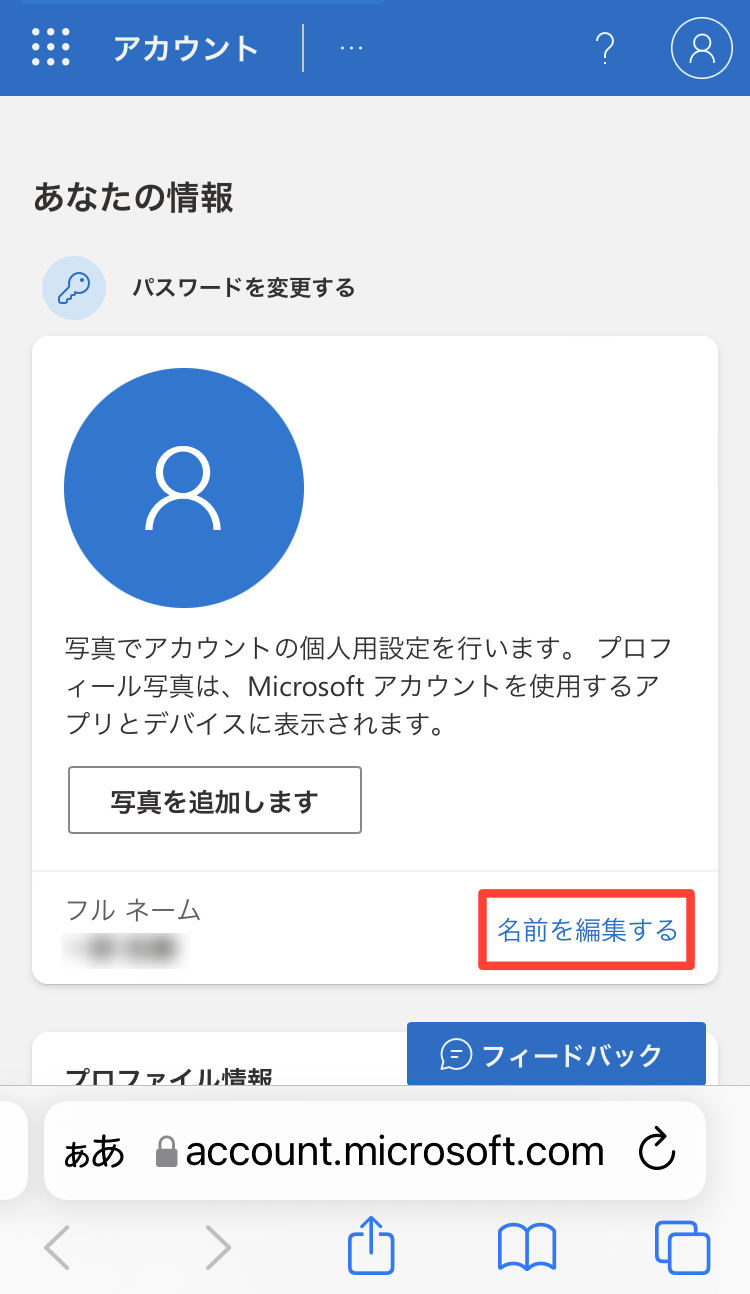
個人用アカウントを利用している場合、あるいは組織アカウントであっても管理者から表示名の編集権限が解放されている環境であれば、各デバイスから容易に修正が可能です。Teams プロフィール 編集 2026年最新の仕様に基づき、確実な操作ステップを整理しました。
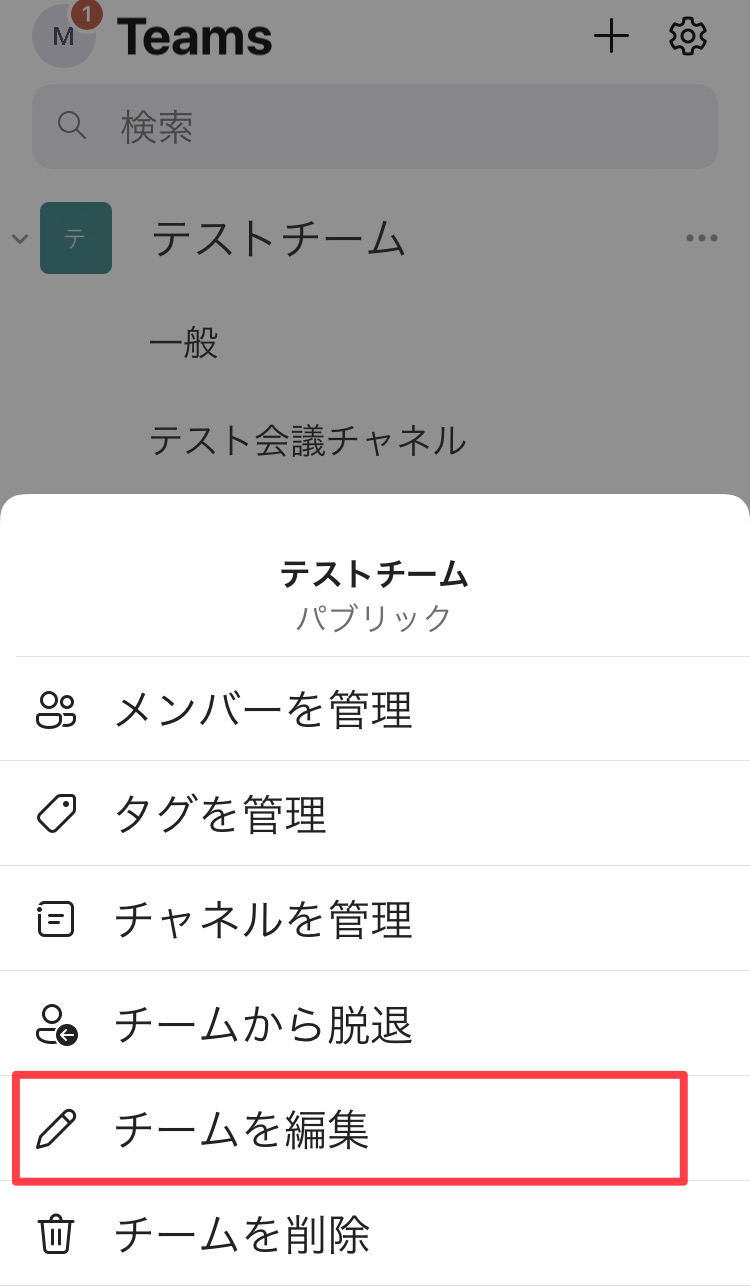
まず、外出先から手軽に操作できるTeams 名前変更 スマホ アプリ 手順(iOS / Android共通)です。アプリを起動後、画面左上の自身のプロフィールアイコンをタップし、展開されたメニューから名前部分を再度選択します。「プロフィールの編集」をタップすると、姓名の入力フィールドが表示されるため、希望の表記に書き換えて右上の「保存」をタップすれば完了します。
次に、デスクトップ環境におけるTeams 名前変更 PC ブラウザ 詳細まとめです。WindowsやMacのTeamsデスクトップアプリ、またはWebブラウザ版(teams.microsoft.com)にアクセスします。画面右上のプロフィールアイコンをクリックし、自身の名前の上にカーソルを合わせると表示される「鉛筆アイコン(プロフィールの編集)」をクリックします。ポップアップ画面で新しい表示名を入力し、「保存」を押すことで更新処理が走ります。
なお、取引先から招待された「ゲスト」として参加している組織での表示名(Teams ゲスト アカウント 名前変更)については注意が必要です。自身のアカウント名を変更しても、招待元企業のテナント側でゲスト登録された表示名が固定されている場合、相手のチーム内では変更が反映されないことがあります。このケースでは、招待側の社内管理者にゲスト表示名の書き換えを依頼しなければなりません。
【データ比較】Teamsの名前変更パターンと反映時間・権限一覧
Teamsで名前を変更した際、「いつ相手に伝わるのか」「周囲に通知が飛ぶのか」という疑問について、ITメディア編集部が検証した最新の仕様データを以下の表にまとめました。Teams 名前変更 タイムラグ 反映時間は、設定場所とクライアント環境によって大きく異なります。
| アカウント種別 | 詳細・数値データ | 一般的な基準・相場 | 編集部の見解・評価 |
|---|---|---|---|
| 個人用Microsoftアカウント | ユーザー自身で即時変更可能。 反映時間:即時〜約15分 | 無料版チャットツール全般(LINE、Discord等)と同等 | 最もトラブルが少なく、個人利用であればストレスなく即時反映される。 |
| 組織アカウント(制限あり) | 管理者(情シス)のみ変更可。 反映時間:2時間〜最大48時間 | 大手企業のセキュリティ基準(Entra ID同期型) | グローバルアドレス一覧(GAL)のキャッシュ更新周期に左右されるため要余裕。 |
| 外部ゲストアカウント | 招待元テナント管理者が変更。 反映時間:約24時間以内 | BtoBプロジェクト間での共有環境基準 | 自社の名前を変えても相手先テナントでは旧名のまま残るケースが頻発する。 |
| 会議直前のゲスト参加(Web) | 参加画面で自由に入力可能。 反映時間:0秒(即時適用) | ZoomやGoogle Meetのウェビナー参加仕様と同様 | 急な社外商談で「会社名+氏名」を出したい場合の最強の緊急回避策。 |
Teams 表示名 相手側の見え方については、自身のアプリ上で名前が変わって見えていても、相手の端末に旧データのキャッシュが残っていると古い名前で表示され続けます。また、Teams アカウント名 変更 通知に関して、名前を変更した瞬間に「〇〇さんが表示名を変更しました」といったアクティビティ通知がチャットやチャンネルに自動配信されることは一切ありません。サイレントで更新される仕様となっています。
【実態検証】利用者の生の声と現場目線で見えたリアル|反映されない時の裏技
SNSや知恵袋、社内ITサポート窓口の現場報告を調査すると、もっとも多く寄せられているのが「情シスに申請して名前変更が完了したと連絡をもらったのに、PCのTeamsだけ一向に名前が変わらない」という悲鳴です。このトラブルの主犯は、アプリの動作を高速化するためにPC内部に蓄積されたローカルキャッシュです。
Teams 名前変更 反映されない 対処法として、編集部が推奨する即効性の高い裏技アプローチは以下の3ステップです。
第1ステップは「完全サインアウトと再起動」です。単に右上の「×」ボタンを押してウィンドウを閉じるだけでは、Teamsはバックグラウンドのタスクバー内で稼働し続けています。タスクバー右下の通知領域からTeamsアイコンを右クリックし、「終了」を選んだ上でサインアウトを実行し、再度ログインし直すことで認証トークンと名前情報が再取得されます。
第2ステップは「キャッシュデータの直接パージ」です。最新の新しいTeams(New Teams)環境では、設定画面の「アプリ」一覧からMicrosoft Teamsを選択し、「詳細オプション」>「リセット」を実行することで、安全にキャッシュをクリアできます。クラシック版を利用している場合は、「Windowsキー+R」を押し、実行画面に「%localappdata%\Packages\MSTeams_8wekyb3d8bbwe\LocalCache\Microsoft\MSTeams」を入力してフォルダー内のキャッシュファイルを削除することで、強制的に最新のサーバーデータを読み込ませることが可能です。
第3ステップは「ブラウザ版での表示確認」です。ローカルのキャッシュトラブルかどうかを切り分けるため、Google ChromeやMicrosoft Edgeのシークレットウィンドウからブラウザ版Teamsへサインインしてみてください。ブラウザ上で正しい名前に更新されていれば、サーバー側での変更は100%成功しており、問題はPCアプリ側のキャッシュに限定されていると断定できます。
【裏ワザ】社外会議の参加前に名前を変更・会社名を追加する実践テクニック
「普段の社内チャットでは『山田太郎』で問題ないが、社外の重要な合同コンペでは『【株式会社〇〇】山田太郎』と社名を表示させたい」というシチュエーションは頻繁に発生します。しかし、会社アカウントのメイン表示名を勝手に書き換えることはできません。そこで活躍するのが、Teams 会議 参加前 名前変更を実現する裏技です。
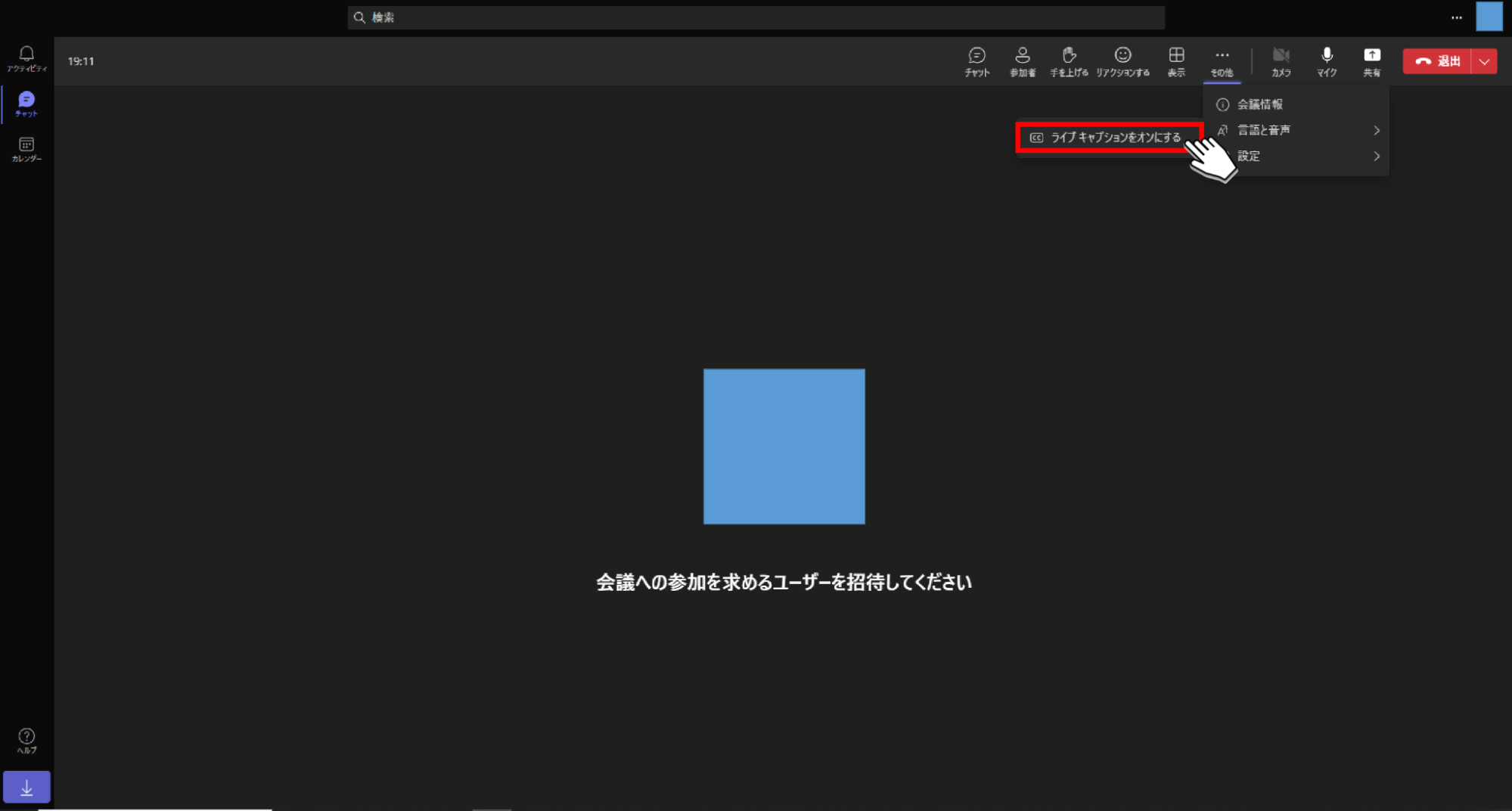
最も確実なテクニックは、ブラウザのプライベートウィンドウ(InPrivateブラウズ)を活用したゲスト参加です。具体的な手順は以下の通りです。
まず、送られてきたTeams会議の参加リンク(URL)をコピーします。次に、普段サインインしているブラウザとは別に、シークレットウィンドウ(InPrivateウィンドウ)を起動し、アドレスバーにURLを貼り付けます。「Teamsアプリを開きますか?」というポップアップが表示されたら「キャンセル」を押し、「このブラウザーで続ける」を選択します。
すると、アカウントにログインしていない「会議の待機画面(プレジョイン画面)」が表示されます。ここにはマイクやカメラのオン・オフ設定とともに、「名前を入力」という自由入力欄が出現します。ここに「株式会社〇〇 山田太郎」と入力して「今すぐ参加」をクリックすれば、その会議限定で希望の社名入り表示名として相手の画面に映し出されます。社内アカウントの設定を一切汚すことなく、ビジネスマナーを満たしたスマートな参加が可能です。
一般に知られていない盲点とネットの誤解|通知の有無と管理者への申請法
ネット上のQ&Aサイトでは、Teamsの名前変更に関する誤解が散見されます。代表的な誤解が「名前を変えると、過去に投稿したチャットメッセージの署名まで書き換わってトラブルになるのではないか」という不安です。
実際には、表示名を変更すると過去のすべての投稿やリアクションの表示名も連動して新しい名前に置き換わります。メッセージ本文自体は改ざんされませんが、発言者名は自動追従するため、「過去ログで旧姓の記録が消えて誰の発言かわからなくなる」リスクを気にするプロジェクトチームも存在します。重要なプロジェクト進行中に改名を行う際は、あらかじめチャンネル内で「本日より表示名を〇〇に変更しました」と一言アナウンスしておくのが、現場での混乱を防ぐ大人のビジネス作法です。
また、社内管理者に変更を依頼する際、単に「名前を変えてください」とだけ連絡すると、情シス側で「氏・名・表示名」のどこをどう直せばよいか判断できず、余計な確認ラリーが発生します。申請時は「旧表示名」「新表示名」「変更理由(結婚による改姓、社外対応用のローマ字表記併記など)」を明確に添えてチケットやメールを起票することで、スムーズな承認と処理が期待できます。
【プロの結論】デジタルワークプレイスにおけるアイデンティティと境界線
ハイブリッドワークが定着した現代のオフィス環境において、チャットツール上の表示名は、単なる識別子を超えて「ビジネス上の信頼性」を左右する重要な看板です。企業が管理権限を握る理由は、従業員の自由を奪うためではなく、企業資産としての情報セキュリティと法的な透明性を維持するための防壁に他なりません。
自組織のルールに不満を抱くのではなく、「社内では公式のID統制に従い、社外とのセッションでは臨機応変にゲスト参加テクニックを使い分ける」というように、ツールの仕様を正しく理解して使いこなす姿勢こそが、スマートなビジネスパーソンに求められる必須のリテラシーです。
【チームス 名前 変更】に関するよくある質問(FAQ)
Q1:会社のTeamsで自分の名前を変更したいのですが、設定画面に鉛筆アイコンがありません。故障でしょうか?
A1:故障ではありません。所属企業の情報システム部門が、Microsoft 365のポリシー設定でユーザー自身による表示名変更を制限しています。この状態では個人側でロックを解除できないため、社内のIT管理者や人事総務部門へ変更申請を行ってください。
Q2:Teamsの名前を変更した場合、チームのメンバー全員に通知が届いてしまいますか?
A2:通知は一切届きません。チャットやチームに「〇〇さんが名前を変更しました」という自動アナウンスが流れることはなく、システム上で静かに更新されます。周囲に知らせたい場合は、必要に応じてメッセージで報告してください。
Q3:明日の朝一で社外プレゼンがあります。今から名前変更を申請しても間に合わない場合の対処法は?
A3:ブラウザのシークレットウィンドウを使って会議URLを開き、アカウントにログインせず「ゲスト」として参加してください。参加直前の待機画面で、任意の表示名(会社名+氏名など)をその場で自由に入力して入室できます。
Q4:スマホアプリで名前を変更したのに、PCのデスクトップアプリだけ古い名前のままです。なぜですか?
A4:PC版Teams内に残っている古いローカルキャッシュが原因です。Teamsから一度サインアウトしてアプリを完全終了した上で再サインインするか、アプリの設定からキャッシュのクリアを実行してください。
まとめ:Teamsの名前変更をマスターして快適なオンラインコミュニケーションを
Microsoft Teamsにおける名前変更は、個人アカウントであれば数タップで完了する一方、企業の組織アカウントでは厳格なID管理とガバナンスのもとに保護されています。「変更できない」と焦ったときは、まず自身のアカウント権限を確認し、社内申請が必要なケースなのか、それとも会議前の一時的対応で済むのかを見極めることが肝要です。
万が一、変更後の反映が遅れている場合でも、ローカルキャッシュのクリアやWeb版での切り分けを行えば、原因は確実に特定できます。本記事で解説した仕様とテクニックを武器に、ストレスのない円滑なコミュニケーション環境を手に入れてください。 (出典: チームス 名前 変更(Yahoo!ニュース))
Webメディアの編集およびコンテンツ作成に従事。正確で質の高い情報発信を心掛けています。
