メールを取得できません」の原因は?今すぐ直せる5つの対処法を徹底解説
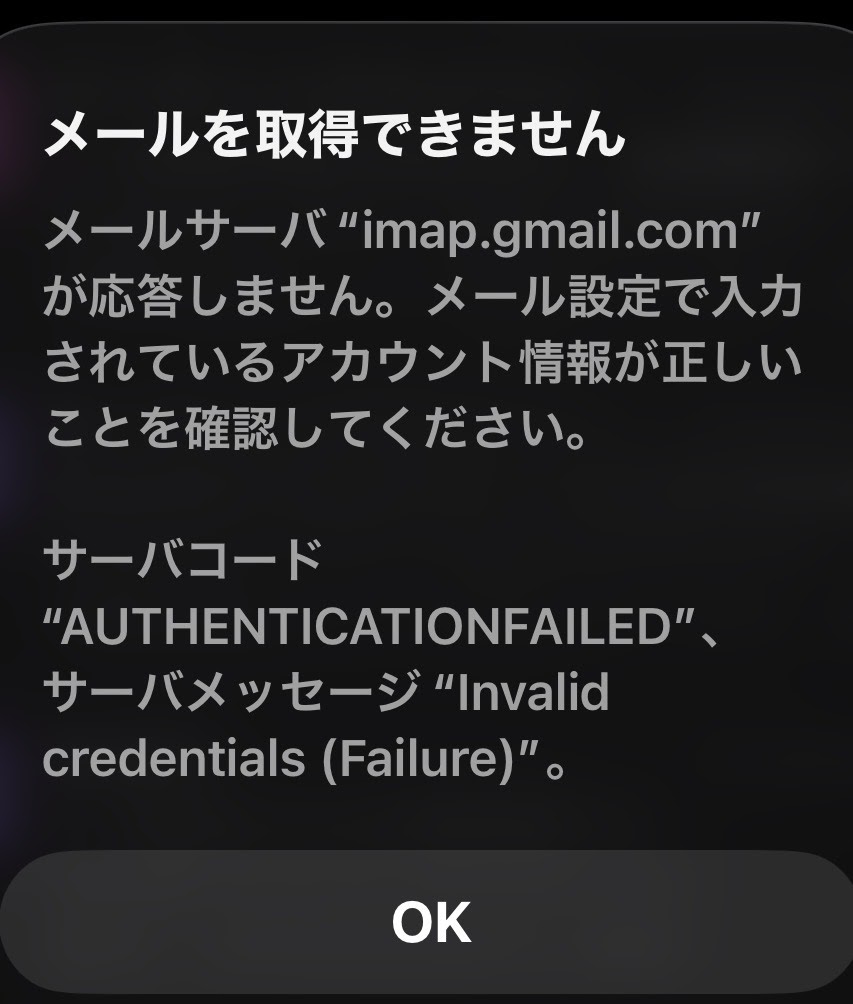
朝の通勤時間やビジネスの連絡中、スマートフォンの画面に突如として現れる「メールを取得できません」という非情なポップアップ通知。多くの人が経験したことのあるこのトラブルですが、重要な連絡を待っている時ほど焦燥感は募るものです。
特に「サーバーへの接続に失敗しました」という警告を伴う場合、単なる一時的な電波不良だけでなく、アカウント認証のズレやOS更新に伴う設定齟齬など、意外な盲点が潜んでいます。本稿では、端末側・サーバー側の原因を徹底解剖し、誰でもすぐ実践できる具体的な復旧フローを解説します。
📌 【この記事の重要ポイントまとめ】
- 要点1:「メールを取得できません」の主因は、通信環境の瞬断、パスワード認証のズレ、サーバー側の一時的障害の3系統に集約される。
- 要点2:端末の再起動や機内モードのリセットに加え、アカウントの再認証と受信サーバー設定の見直しで9割以上のトラブルが解消する。
- 要点3:iOSアップデート直後やキャリア各社(ドコモ・au・ソフトバンク)のプロファイル更新漏れは見落としがちな典型要因である。
突然「メールを取得できません」と表示される決定的な理由|見落としがちな3大盲点
画面にエラーが表示された際、まず疑うべきは「どこで通信が遮断されているか」という切り分けです。原因は大きく分けて端末内部の設定不整合、認証情報の失効、そして通信・サーバーインフラの障害の3つに集約されます。
特に見落とされがちなのが、バックグラウンドでのセキュリティ仕様変更です。各メールサービスはセキュリティ強化のため定期的に認証方式を刷新しており、従来のパスワードをそのまま保持していると、ある日突然アクセスが拒否されるケースが目立ちます。さらに、外出先の無料Wi-Fiに自動接続された結果、メール送受信に必要なポートがブロックされてエラーを引き起こすパターンも後を絶ちません。
【今すぐ試す】「サーバーへの接続に失敗しました」を解消する5つの復旧手順
トラブルが発生した際、手探りで設定をいじるのは危険です。まずは安全かつ効果の高い以下の順序でメール受信できない対処法を試してください。
ステップ1:通信環境のリフレッシュ(機内モードON/OFF)
まずはコントロールセンターから「機内モード」を一度ONにし、約10秒待ってからOFFに戻します。これによりモバイルデータ通信とWi-Fiのハンドシェイクが再構築され、一時的なパケット詰まりが解消されます。
ステップ2:端末本体の再起動
バックグラウンドでメールアプリのプロセスがクラッシュしている場合、本体の再起動によってメモリが解放され、正常な同期処理が再開されます。
ステップ3:WEBブラウザ版でのログイン確認(パスワード認証エラー対処)
メールアプリではなく、SafariやChromeなどのブラウザから直接ウェブメール画面へアクセスします。ここでログインできなければ、パスワードの変更期限切れやアカウントロックがかかっている証拠です。画面の指示に従って再認証を行いましょう。
ステップ4:メールアカウントの再設定手順を実行
設定画面から対象のアカウントを一度サインアウト(削除)し、再登録を行います。この操作によってサーバー上の過去メールが消えることはありません(IMAP環境の場合)。端末に保存された古い認証トークンを綺麗に洗い流す最も確実な手段です。
ステップ5:セキュリティソフト・VPNの一時停止
端末に導入しているセキュリティ対策アプリやVPN接続が、メールサーバーとの暗号化通信を遮断している場合があります。一時的にこれらを無効化し、受信可能かテストしてください。
【キャリア別】ドコモ・au・ソフトバンクで起きるメール受信障害と対処法
大手キャリアの専用メールアドレス(キャリアメール)を利用している場合、キャリア固有のプロファイル設定が引き金となるケースが頻発しています。
【ドコモ】ドコモメールのサーバーエラーとdアカウント
ドコモメール サーバーエラーが発生した際は、「dアカウント利用設定」が意図せず無効化されていないかを確認してください。また、My docomoからプロファイルの再インストールを行うことで、暗号化接続の不整合が一掃されます。
【au】auメールが取得できない時の設定確認
auメール 取得できない事象の多くは、「メール初期設定」のプロファイル更新が滞っている時に起きます。auのポータルサイトから「初期設定プロファイル」を再ダウンロードして適用するのが最も手早い復旧ルートです。
【ソフトバンク】ソフトバンクメール受信障害の切り分け
ソフトバンク メール受信障害が疑われる場合、まずは公式の障害情報を確認しつつ、一括設定プロファイルの再適用を実施します。Wi-Fi接続時のみエラーが出る場合は、My SoftBankのパスワード再設定が有効です。
GmailやOutlookで「サーバー接続エラー」が頻発する際の設定見直し術
クラウド型メールの代表格であるGmailやOutlookでも、独自の仕様変更によるトラブルが目立ちます。
Gmail サーバー接続エラーに直面した場合、疑うべきは「2段階認証」と「アプリパスワード」の設定です。標準のメールアプリに古い形式でGoogleアカウントを登録していると、最新のOAuth認証を通せず弾かれます。一度アカウントを削除し、「Google」を選択してブラウザ経由でログインし直す手順を踏んでください。
ビジネス現場で多用されるOutlook 送受信エラー 解決には、Exchangeサーバーとの同期状態の確認が欠かせません。オフィスのネットワーク制限や、アカウント情報の有効期限(パスワード定期更新ポリシー)による遮断が起きているケースが多いため、まずは所属組織の管理者にステータスを確認することも視野に入れましょう。
iOSアップデート後のメール不具合・ポート番号や認証設定の落とし穴
iPhoneユーザーの間で特に報告が多いのが、iOSアップデート メール不具合です。OSの大規模更新に伴い、メールの接続設定がデフォルトに書き戻されたり、セキュリティプロトコルが厳格化されたりすることが原因です。
特に「iPhone メールを取得できません」という通知が消えない場合、手動設定における受信サーバー ポート番号設定が狂っている可能性があります。一般的なIMAP接続では「993(SSL利用)」、POP接続では「995(SSL利用)」が標準です。また、送信サーバー(SMTP)側のポート「465」または「587」の認証設定が外れていると、受信はできても送信だけ弾かれるといった複雑なトラブルに発展します。詳細設定からポート番号と暗号化設定を再点検してください。
【メールを取得できません】に関するよくある質問(FAQ)
Q1:メールアカウントを一度削除すると、過去のメールデータはすべて消えてしまいますか?
A1:現在主流の「IMAP」形式(Gmail、iCloud、各キャリアメールなど)であれば、メール本体はサーバー上に保管されているため、アカウントを再登録すれば過去のメールも再び読み込まれます。ただし、古い「POP」形式で端末にのみ保存している設定の場合はバックアップが必要です。
Q2:Wi-Fiを切って4G/5G通信にすると受信できるのはなぜですか?
A2:接続しているWi-Fiルーター側のファイアウォール設定や、公衆無線LANのセキュリティポリシーによってメール専用ポートが閉じられているためです。モバイルデータ通信で取得できるなら、端末の設定ではなくWi-Fi環境側に原因があります。
Q3:サーバー障害が原因かどうかを素早く調べる方法はありますか?
A3:各キャリアの「通信障害・工事情報」ページや、X(旧Twitter)などのSNSで「サービス名 + メール受信」と検索するのが最も早いです。同時刻に同様の投稿が急増していればサーバー側の問題である可能性が高く、復旧を待つのが最善策となります。
まとめ:焦らず冷静な切り分けがトラブル脱出の鍵
「メールを取得できません」の通知は突然現れるため焦りを生みがちですが、仕組みを理解して一つずつ切り分ければ、自力で解決できるケースがほとんどです。通信のリフレッシュ、WEBログインによる認証状態の確認、そしてアカウントの再設定という基本フローを押さえておけば、いざという時も冷静に対処できます。
定期的なOSアップデートと併せて、キャリアやプロバイダのプロファイル更新を怠らないことが、メール環境を常に安定して保つ最大の秘訣です。 (出典: メール を 取得 できません(Yahoo!ニュース))


Webメディアの編集およびコンテンツ作成に従事。正確で質の高い情報発信を心掛けています。
