IPhoneアラーム音を好きな曲にする方法!無料で設定&鳴らない原因も徹底解説
毎朝の目覚ましとして欠かせないiPhoneのアラーム。「デフォルトの無機質なアラーム音ではなく、テンションが上がるお気に入りの推し曲で目覚めたい」と考える人は多いはずです。しかし、実際に設定しようとすると「Apple Musicの曲が選べない」「設定したのに無音や標準の電子音に戻ってしまう」といったトラブルに直面するケースが後を絶ちません。
本記事では、Apple MusicやiTunes購入楽曲をスムーズにアラームへ設定する基本手順はもちろん、2026年最新のiOS環境で頻発している「ドルビーアトモスによる無音バグ」の解決策や、完全無料で手持ち音源を着信音・アラーム化するGarageBandの活用術まで徹底的に解剖します。
📌 【この記事の重要ポイントまとめ】
- 要点1:iPhoneの時計アプリから好きな曲を鳴らすには、端末本体へ曲データが事前にダウンロードされていることが必須条件。
- 要点2:「設定したのにデフォルト音になる」最大の原因は、Apple Musicのドルビーアトモス(空間オーディオ)やロスレス設定の干渉にある。
- 要点3:Spotifyなどのサブスク楽曲は直接指定できないが、GarageBandを使えば無料かつPCなしでお気に入りの音源を自作アラームに変換可能。
【基本手順】iPhoneの時計アプリでアラーム音を好きな曲に変更する方法
iPhoneの標準「時計」アプリを使えば、簡単なステップでアラーム音を自分好みのミュージックに変更できます。まずは最もスタンダードなApple MusicやiTunesで購入した楽曲をアラームに登録する手順を確認していきましょう。
具体的な設定フローは次の通りです。
- 「時計」アプリを開き、画面下の「アラーム」タブをタップ
- 設定したい時刻を選択(新規作成の場合は右上の「+」)
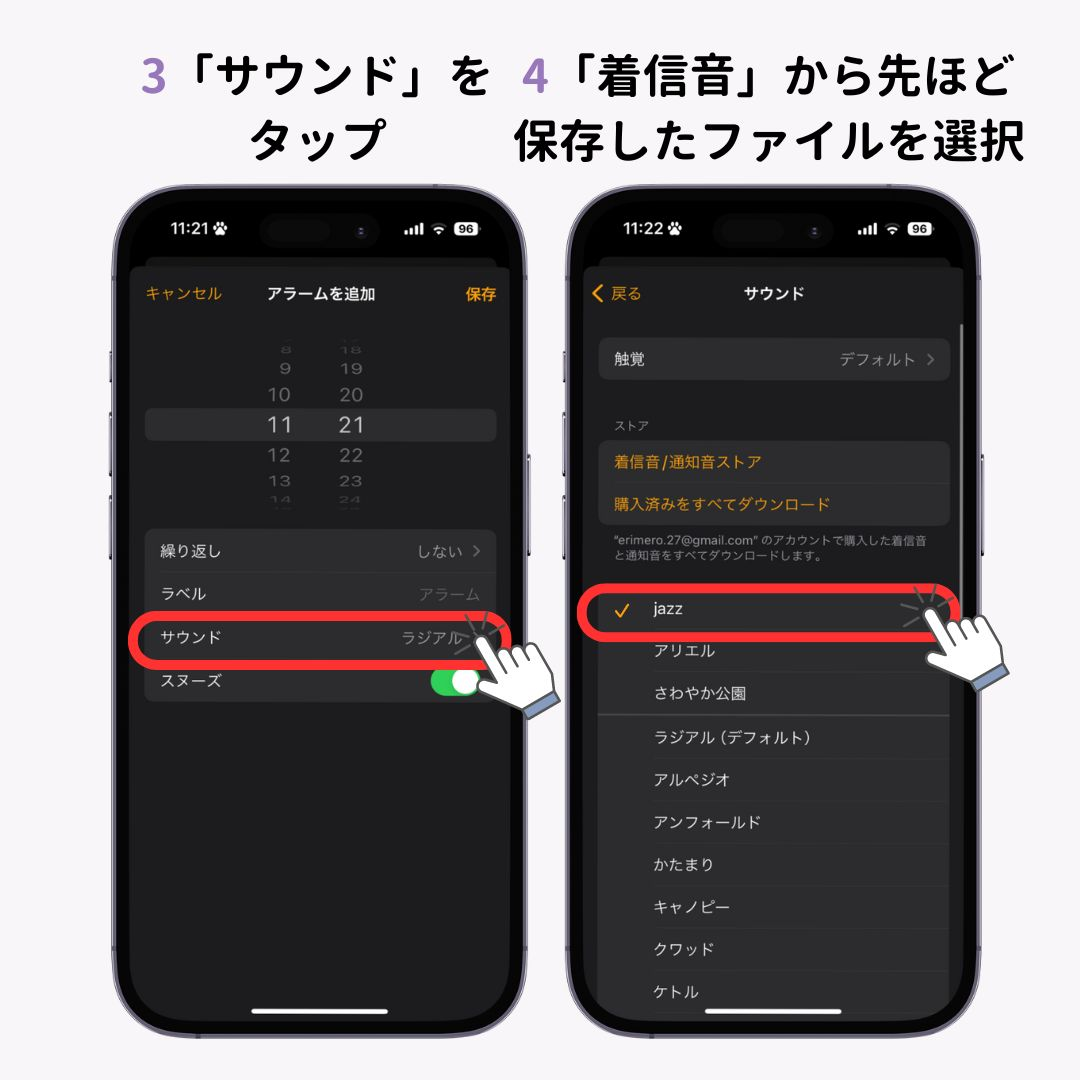
- 「サウンド」をタップし、曲セクションにある「曲を選択」をタップ
- ミュージックライブラリが開くため、「曲」「アルバム」「プレイリスト」などから流したい音源を選択
- 画面右上の「保存」をタップして完了
ここで重要なのは、選択したい楽曲が「ミュージック」アプリのライブラリに保存され、端末ローカルにダウンロードされていることです。クラウド上にしか存在しないストリーミング状態の楽曲は、アラーム音として正常に認識されない場合があるため注意してください。
設定したのに鳴らない?Apple Music楽曲が再生されない決定的な原因と対処法
「手順通りにお気に入りの曲を設定したのに、翌朝鳴ったのは無機質なピピピという電子音(レーダー音)だった」というトラブルは、iPhoneユーザーの間で最も多い悩みの一つです。この現象には明確な技術的理由が存在します。
代表的な原因と即効性のある対処法を整理しました。
1. ドルビーアトモス(空間オーディオ)の有効化
現在最も報告が多いのが、Apple Musicの高音質化機能による干渉です。空間オーディオ形式で端末にダウンロードされた楽曲は、時計アプリ側がデコード処理を行えず、安全策としてデフォルトの警告音へ強制フォールバックされます。
【対処法】:「設定」>「ミュージック」を開き、「ドルビーアトモス」をオフに変更。その後、該当の曲を一旦端末から削除し、通常のステレオ音源として再ダウンロードしてください。
2. ロスレスオーディオ設定の影響
一部の環境では、ロスレスやハイレゾロスレスで保存された楽曲も同様の読み込みエラーを引き起こします。アラーム用の楽曲は「高音質(AAC 256kbps)」でのダウンロードが最も安定します。
3. 端末本体にオフライン保存されていない
ミュージックアプリ側で曲の横に「雲マーク(↓)」が表示されている場合、曲はクラウド上にあります。必ず雲マークをタップして端末本体への完全ダウンロードを完了させておきましょう。
SpotifyやLINE MUSICは使える?他社サブスク楽曲の連携事情
普段SpotifyやLINE MUSIC、YouTube Musicをメインで利用しているユーザーにとって、「それらの楽曲をそのままiPhoneのアラームにできないか」という点は気になるポイントです。
結論から言えば、iOSのセキュリティおよび著作権保護(DRM)の仕様上、サードパーティ製ストリーミングアプリの音源を直接時計アプリのアラーム音に指定することはできません。
ただし、どうしても他社サブスクで聴いているお気に入り曲で起きたい場合は、以下の代替アプローチが有効です。
・iTunes Storeで単曲購入(約255円)する:最も手軽で音質も良く、DRMフリーの着信音・アラームとして恒久的に使えます。
・「ショートカット」アプリのオートメーションを活用する:「指定時刻になったらSpotifyで特定プレイリストを再生する」という自動化を組むことで、擬似的な目覚ましプレイヤーとして動作させることが可能です。
【完全無料】GarageBandで好きな音源を着信音・アラーム化する裏技
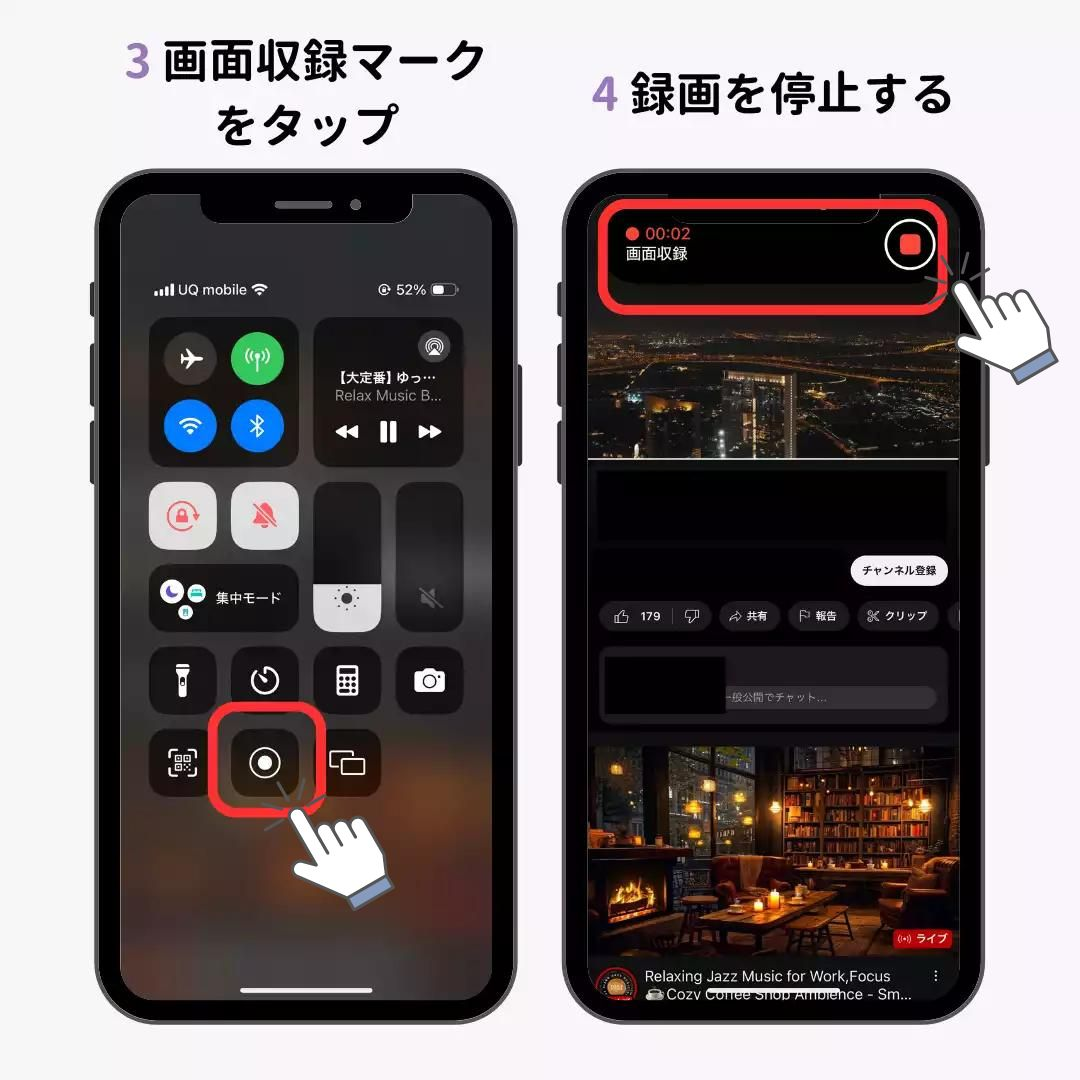
「手持ちの音声ファイルや動画の音声から、サビの部分だけを切り取って完全無料でアラームにしたい」という場合に大活躍するのが、Apple公式の無料音楽制作アプリ「GarageBand」です。PCを一切使わず、iPhone単体でオリジナルの着信音・アラーム音を作成できます。
具体的な作成ステップは以下の流れです。
- App Storeから「GarageBand」をインストールして起動
- 「AUDIO RECORDER」を選択し、トラック表示画面(レンガのようなアイコン)へ切り替え
- 右上のループアイコンから「ファイル」を選び、用意した音声ファイルをタイムラインにドラッグ&ドロップ
- 目覚ましにしたいサビや特定パートを30秒以内にトリミング編集
- 左上の「▼」から「My Songs」をタップして保存
- 保存されたプロジェクトを長押しし、「共有」>「着信音」を選択して名前をつけて書き出し
この手順で書き出された音源は、時計アプリのサウンド設定内にある「着信音」一覧に自動追加されます。動画の音声から抽出したお気に入りのフレーズや効果音も、完全無料で目覚ましに設定できる最強の裏ワザです。
快適な朝を迎えるために!アラーム音量と「徐々に大きくする」設定テク
好きな曲をアラームにした際、「音が小さすぎて起きられなかった」「逆にいきなり大音量で流れて心臓が飛び跳ねそうになった」という失敗もありがちです。iPhoneの音量仕様を正しく把握しておきましょう。
iPhoneのアラーム音量は、音楽再生時のメディア音量ではなく「着信音と通知音」の音量スライダーに依存します。
「設定」>「サウンドと触覚」にある「着信音と通知音」のバーが適切な位置にあるかを確認してください。また、側面の音量ボタンで誤ってアラーム音量が変わってしまうのを防ぐため、同画面にある「ボタンで変更」をオフにしておくのが誤操作防止のプロの鉄則です。
なお、曲の冒頭からいきなり最大音量で鳴るのが苦手な方は、GarageBandなどの波形編集アプリであらかじめ曲の先頭数秒にフェードイン(徐々に音が大きくなる効果)をかけて書き出すと、極めて自然で心地よい目覚めを実現できます。
【iPhoneのアラーム音を好きな曲にする方法】に関するよくある質問(FAQ)
Q1:Apple Musicを解約したら、設定していたアラーム曲はどうなりますか?
A1:サブスクリプションの契約が切れると、ライブラリ内の楽曲データへのアクセス権が失われるため、アラームは自動的にデフォルトの電子音(レーダー)に戻ります。解約後も同じ曲を使いたい場合は、iTunes Storeでの単曲購入やGarageBandでの自作音源の登録が必要です。
Q2:目覚ましのアラームで曲の途中(サビなど)から再生することは可能ですか?
A2:時計アプリから直接曲を選択した場合、原則として「曲の頭(0秒地点)」から再生されます。サビや特定のフレーズから鳴らしたい場合は、GarageBand等のアプリを使ってサビ始まりの30秒音源を着信音として作成・登録してください。
Q3:マナーモード(消音モード)や集中モード(おやすみモード)にしていてもアラーム曲は鳴りますか?
A3:はい、鳴ります。iPhone標準の「時計」アプリのアラームは、マナーモードスイッチがオンの状態や集中モード中であっても、設定された「着信音と通知音」の音量でしっかりとスピーカーから音が鳴る設計になっています。
まとめ:お気に入りの楽曲で毎日の目覚めを最高にアップデートしよう
iPhoneのアラーム音を好きな曲にカスタマイズすることは、日々のモチベーションや朝の快適さを大きく左右する大切な要素です。
もし「曲が鳴らない」「設定が反映されない」といった問題が起きたときは、「オフラインへの完全ダウンロード」と「ドルビーアトモスの解除」という2つの重要ポイントをまず見直してみてください。サブスク音源を賢く管理し、時にはGarageBandなどの無料ツールを組み合わせることで、あなただけの理想的な目覚まし環境を完成させましょう。 (出典: iphone アラーム 音 好き な 曲(Yahoo!ニュース))

Webメディアの編集およびコンテンツ作成に従事。正確で質の高い情報発信を心掛けています。
