フリック入力とは?なぜ圧倒的に速いのか仕組みと劇的に速くなる裏ワザを解説
スマートフォンで文字を打つ際、画面を指先でサッと弾くように操作する「フリック入力」。今やスマートフォンの標準的な文字入力スタイルとして定着していますが、「実は仕組みがよく分かっておらず、従来のガラケー打ちから抜け出せない」「誤入力が多くて苦手意識がある」という方も少なくありません。
フリック入力は、基本となる十字方向のルールさえ掴んでしまえば、従来の連打入力に比べて入力スピードが劇的に向上し、指への負担も最小限に抑えられます。本稿では、フリック入力の構造的な仕組みから、トグル入力との明確なスピード差の理由、劇的に上達する練習のコツ、さらにはiPhone・Androidで今すぐできる必須の本体設定まで、わかりやすく解説します。
📌 【この記事の重要ポイントまとめ】
- 要点1:フリック入力は各行の「あ段」を中心に上下左右へ指を弾くだけで「い・う・え・お段」を瞬時に打ち分ける高効率システム。
- 要点2:同じキーを連打するトグル入力と違い、1文字あたり指を1回動かすだけで済むため、タイピング速度が2倍以上向上する。
- 要点3:iPhone・Androidのキーボード設定で「フリックのみ」を有効化することが、誤入力を防いで爆速化するための最短ルート。
【徹底解剖】スマホの「フリック入力」とは?基本の仕組みと操作方法
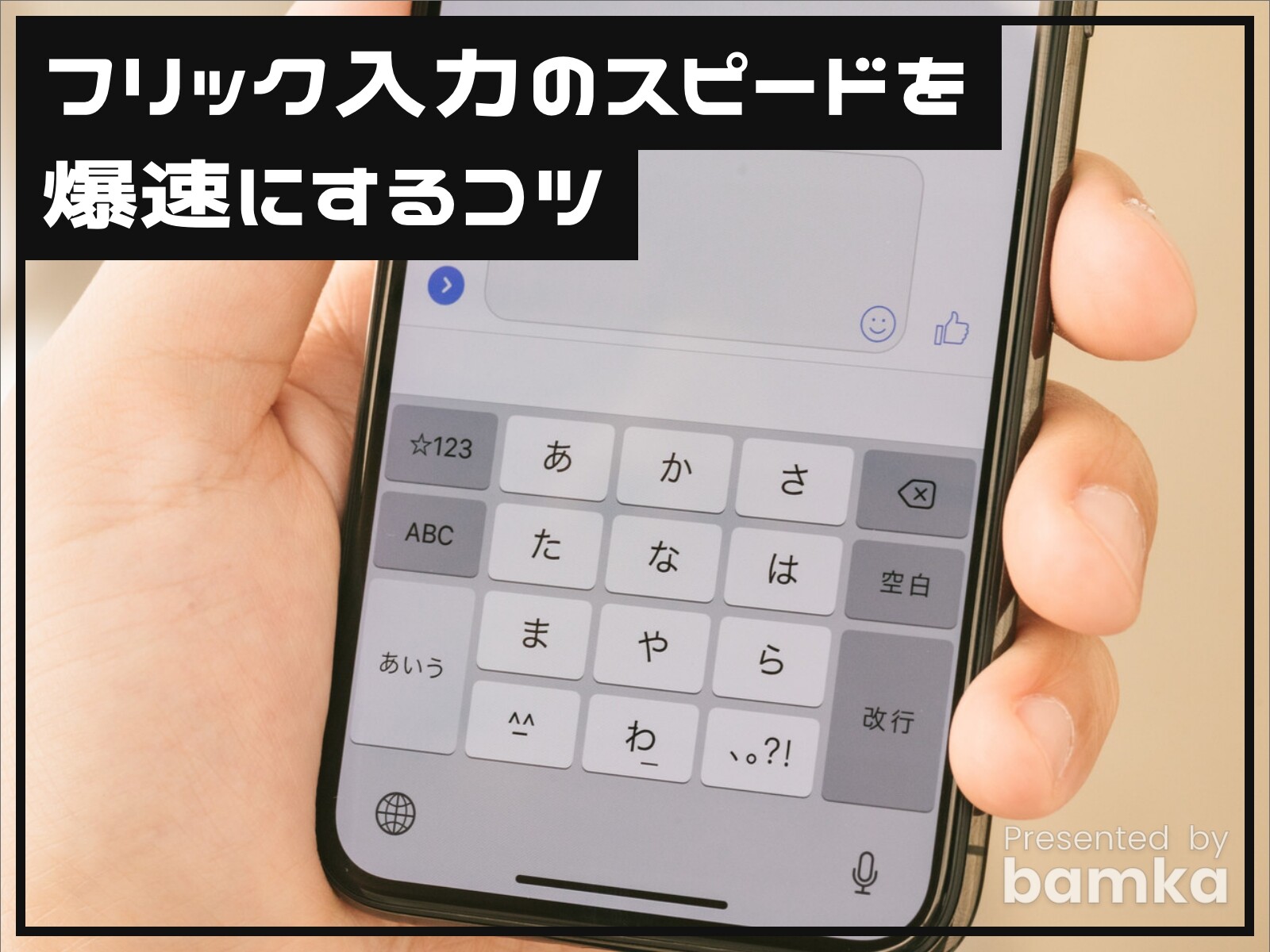
フリック入力(Flick input)の「Flick」とは、英語で「素早く弾く」「払う」という意味を持ちます。画面上に表示されたテンキー(10個前後のキー)に触れ、特定の方向へ指をスライドさせて離すことで、目的の文字を一瞬で入力するスマートフォンの代表的な文字入力システムです。
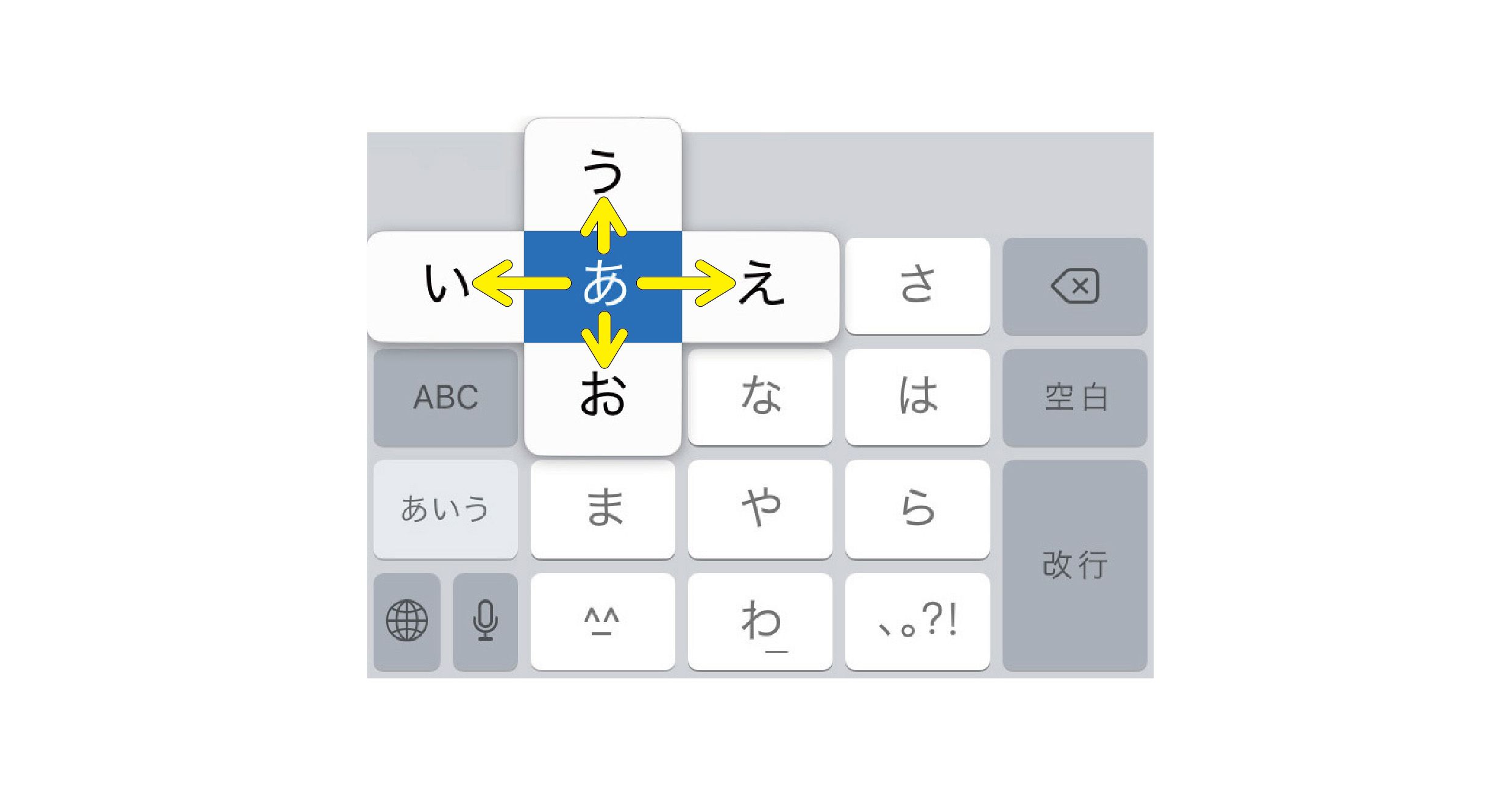
キーボードの配列は、日本語の五十音図がベースになっています。それぞれのキーの初期状態(中央)には「あ・か・さ・た・な…」といった各行の「あ段」が割り振られており、キーを押すと周囲に花びらのようにガイド(ポップアップ)が表示されます。
方向の割り当てルールはすべての行で共通しており、完全に統一されています。
- 中央(その場で離す):あ段(あ、か、さ、た、な…)
- 左方向へフリック:い段(い、き、し、ち、に…)
- 上方向へフリック:う段(う、く、す、つ、ぬ…)
- 右方向へフリック:え段(え、け、せ、て、ね…)
- 下方向へフリック:お段(お、こ、そ、と、の…)
たとえば「お」と打ちたい場合は「あ」のキーを押して下へスライド、「す」なら「さ」のキーを押して上へスライドするだけです。規則性が極めてシンプルなため、一度頭と指で方向感覚を覚えてしまえば、画面を凝視しなくても直感的に文字が打てるようになります。
トグル入力(ケータイ打ち)との決定的な違い|なぜフリック入力は圧倒的に速いのか?
ガラケー時代から親しまれてきた入力方法は「トグル入力」(別名:ケータイ打ち、連打入力)と呼ばれます。トグル入力は「あ」のボタンを1回押すと「あ」、2回で「い」、3回で「う」、4回で「え」、5回で「お」と順番に文字が切り替わる仕組みです。
一見すると直感的に思えるトグル入力ですが、フリック入力と比較するとタイピングの生産性において大きな差が生じます。
最大の理由は、「画面をタップする総回数の圧倒的な少なさ」にあります。例えば「お」を入力する場合、トグル入力では同じキーを5回画面に叩き込まなければなりませんが、フリック入力なら「下に1回弾く」だけで完了します。文章全体で計算すると、指を動かす回数が半分以下に削減される計算です。
さらにトグル入力には「同じ行の文字を連続して打つときの待機時間」という弱点が存在します。「肩(かた)」なら問題ありませんが、「ああ」「母(はは)」「過去(かこ)」など同じキーの文字を続ける際、文字確定をワンテンポ待つか確定ボタンを押す手間が発生します。フリック入力であれば、方向さえ変えれば即座に次の文字を認識するため、タイムロスが一切生じません。
【iPhone・Android別】誤入力をなくす「フリックのみ」設定方法
フリック入力をマスターする上で、最初に行うべき最重要ステップがスマホのキーボード設定です。初期状態ではトグル入力とフリック入力が両方有効になっていることが多く、これが原因で「素早く連続入力したつもりが文字が切り替わってしまう」というトラブルが頻発します。
キーボードを「フリックのみ」に固定することで、同じキーの連打による意図しない文字化けを防ぎ、快適な入力環境が整います。
iPhone(iOS)の設定手順
iPhoneでは標準の「日本語 - かな」キーボード設定から変更可能です。
- ホーム画面から「設定」アプリを開く
- 「一般」>「キーボード」の順にタップ
- 画面下部にある「フリックのみ」のスイッチをON(緑色)にする
この設定を有効にすると、キーを連続でポンポンと叩くだけで「あああ」と同じ文字が瞬時に連続入力できるようになります。
Android(Gboard等)の設定手順
Androidで広く採用されている標準キーボード「Gboard」の場合の設定です。
- メモ帳やLINEなどを開き、キーボードを表示させる
- キーボード上部の歯車マーク(設定アイコン)をタップ(または端末の「設定」>「システム」>「言語と入力」)
- 「言語」>「日本語(12キー)」を選択
- 「フリック入力のみ」を有効にし、「トグル入力を有効にする」をOFFにする
あわせて、長押しで記号や英数字が出せる設定なども好みに応じてカスタマイズしておくと、スマホのキーボード切り替えの手間が大幅に減らせます。
苦手な人でも今日から爆速になる!フリック入力をマスターする4つのコツ
「どうしても指が迷ってしまう」「キーを見ないと打てない」という方のために、短期間で劇的にタイピングスピードが向上する実践的なテクニックをまとめました。
1. 「時計の針(左・上・右・下)」を頭の中でイメージする
五十音の母音「い・う・え・お」は、時計の文字盤でいうと「9時(左)・12時(上)・3時(右)・6時(下)」の順に反時計回りで並んでいます。「あ(中央)」を起点に、9時=い、12時=う、3時=え、6時=お、という位置関係を視覚的にイメージすると、迷いがなくなります。
2. 最初はポップアップガイドを見ずに感覚で弾く
キーを押したまま指を止めると周囲にガイドが表示されますが、これを目視で確認してから動かしていると指の動きが止まります。「間違えても良い」という意識で、最初からリズミカルに弾く練習を重ねる方が指の筋肉が配置を早く学習します。
3. 左手添え+右手親指(または両手親指)のポジショニングを固定する
片手持ちでの片手親指入力はもちろん、端末を両手で軽くホールドし、左手で左側エリア・右手で右側エリアを分担して操作する「両手フリック」を覚えると、長文作成時でも手の疲労が激減します。
4. 濁点(゛)・半濁点(゜)・小文字(ゃ・ゅ・ょ・っ)は左下のキーを活用
文字を入力した直後にキーボード左下の「小/濁/半濁」キーを1回または2回タップするだけで、濁点や拗音の切り替えが完了します。文字を打ったらそのまま左下へ指を流すリズムを身体で覚えましょう。
ゲーム感覚で上達!2026年おすすめのフリック入力練習アプリ3選
フリック入力を最速で指に染み込ませるには、短時間のタイピングゲームを活用するのが最も効果的です。スキマ時間で無理なく続けられる定番アプリを厳選しました。
① にゃんこフリック(初心者〜中級者向け)
画面に出てくる単語を素早く入力してスコアを競う、シンプルで愛らしいタイピングアプリ。五十音ごとの練習モードが充実しており、自分がどの文字(段)で詰まりやすいかを可視化できます。
② フリックファン(中級者〜上級者向け)
実践的な短文やニュース用語、ネットスラングなど多彩なワードが収録された本格派練習ツール。打鍵速度(WPM)や正確率が細かく測定されるため、自身の成長を数値で実感したい方に最適です。
③ 寿司打(スマホ対応ブラウザ版)
PCタイピングの金字塔として知られる「寿司打」ですが、スマホのブラウザ上でも快適にフリック練習が可能です。流れてくるお皿が通り過ぎる前に打ち切る適度な緊張感があり、反射神経と入力スピードを一気に引き上げられます。
【フリック 入力 と は】に関するよくある質問(FAQ)
Q1:高齢者や初心者でもフリック入力を覚えるメリットはありますか?
A1:大いにあります。フリック入力はボタンを押す回数が極めて少ないため、手首や親指の関節にかかる負担がトグル入力よりも大幅に軽くなります。LINEでの返信や検索にかかる時間も短縮されるため、日常のスマートフォン利用が格段にストレスフリーになります。
Q2:パソコンのローマ字入力(QWERTYキーボード)とフリック入力はどちらが速いですか?
A2:スマートフォン上での入力においては、画面サイズと親指の可動域の観点から「フリック入力」の方が圧倒的に有利です。QWERTY配列は1文字あたりのボタンが小さく誤タップが起きやすいため、スマホでは日本語12キーのフリック入力が最も速く正確に入力できます。
Q3:濁点や「っ」などの小さい文字がうまく打てません。どうすれば良いですか?
A3:まずは基本の文字(例:「つ」)を通常通りフリック入力し、その直後にキーボード左下にある「☆123」や「小・゛・゜」と書かれたボタンをタップしてください。文字を入力した流れのまま左下を押すだけの2ステップでスムーズに変換されます。
まとめ:フリック入力を味方につけて毎日のスマホ操作を快適に
スマートフォンにおける文字入力は、情報発信やメッセージのやり取り、日々の検索に至るまで、あらゆるデジタル体験の基盤です。一度身につけてしまえば一生使える強力なスキルであり、入力速度の向上は日常生活の時短に直結します。
最初は配置に戸惑うかもしれませんが、まずは本体設定を「フリックのみ」に変更し、1日5分の練習アプリからスタートしてみてください。指先が方向感覚を掴んだ瞬間、驚くほど軽快でスピーディーな文字打ちの世界が広がるはずです。 (出典: フリック 入力 と は(Yahoo!ニュース))

情報を整理して届けることが得意なWebディレクター。ユーザー視点に立った記事作成を目指しています。
