Androidスクショの決定版!同時押し不要の便利技と撮れない真相
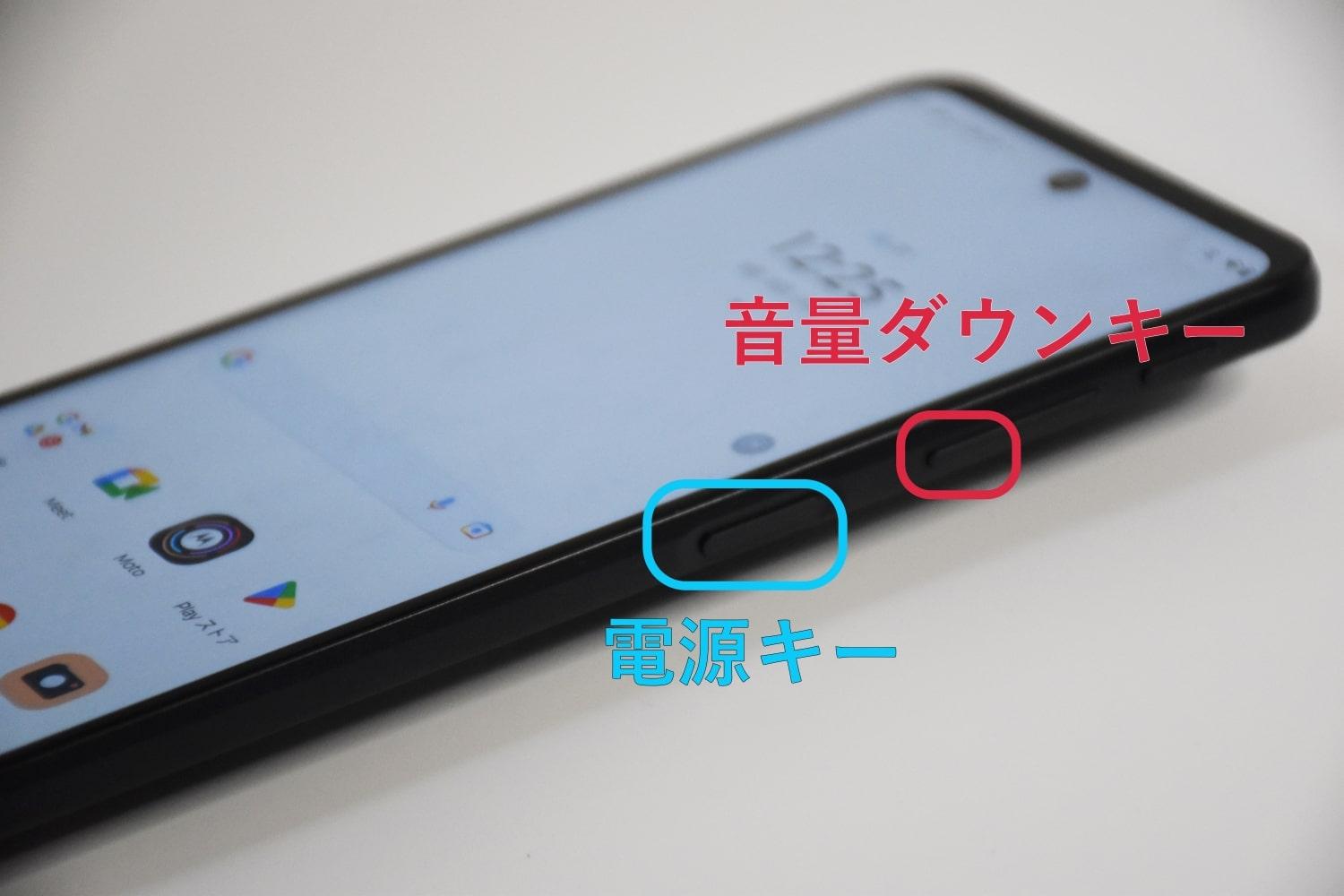
スマートフォンの画面を素早く画像として記録する「スクリーンショット(スクショ)」。調べた電車の乗り換え案内、SNSの面白い投稿、あるいはオンライン決済の控えなど、日々の生活で使わない日はないほど定着した基本機能です。しかし、多くの人が当たり前のように行っている「電源ボタンと音量小ボタンの同時押し」に、小さな苛立ちを覚えた経験はないでしょうか。タイミングがわずかにズレて音量バーが表示されてしまったり、片手では指が届かずスマホを取り落としそうになったりするトラブルは後を絶ちません。
2026年の最新Android環境において、画面キャプチャの技術は目覚ましい進化を遂げています。端末の背面に触れるだけのアクションや独自のジェスチャー、さらには縦に長いウェブページを一瞬で1枚に収めるスクロール撮影まで、物理キーに頼らない快適な撮影手段が多数標準化されました。本稿では、主要メーカー各機の独自機能から、突如として画面が真っ黒になり保存できなくなる現象の技術的背景まで、現場の検証データを交えて徹底解説します。
📌 【この記事の重要ポイントまとめ】
- 要点1:基本の物理ボタン同時押しに加え、背面タップやスワイプなど各社が用意する「片手ジェスチャー」を活用することで撮影失敗率は劇的に下がる。
- 要点2:「画面が真っ黒になる」「保存に失敗する」主な原因は容量不足だけでなく、OSレベルで制御される著作権保護技術(DRM)やセキュリティ制限(FLAG_SECURE)にある。
- 要点3:2026年最新のAndroid環境では、保存先フォルダの標準化が進む一方、クラウド同期設定やシャッター音の仕様に国内モデル特有の注意点が存在する。
【基本から進化】電源ボタンと音量下同時押しだけじゃない!日常を一変させる画面保存術
Android端末における画面保存の原点といえば、電源ボタンと音量下ボタンの同時長押しです。初代から受け継がれてきたこの物理ショートカットは、OSのフリーズ時などを除けばほぼ確実に機能する世界共通の標準コマンドといえます。しかし、メーカー各社の大型ディスプレイ化や薄型化に伴い、ボタン配置は年々変化しており、「指が届かない」「誤って画面をロックしてしまう」という声がITサポート現場にも頻繁に寄せられています。
実は、現在のAndroidには物理キーを押し込まなくても瞬時に画面を保存できる選択肢が複数用意されています。その代表格が、画面上部からスワイプして呼び出すクイック設定パネルによるスクリーンショットです。タイル一覧に「スクリーンショット」を追加しておけば、タップひとつで確実に画面を記録できます。片手操作時や、ボタンの摩耗・故障を予防したいユーザーにとって不可欠な機能となっています。
さらに見逃せないのが、画面下部から上へスワイプしてアプリ履歴を表示させる「タスク画面」からのキャプチャです。画面下部に表示される「スクリーンショット」ボタンを押せば、起動中のアプリ画面を余計なステータスバーなしで美しく保存できます。用途や姿勢に合わせて複数のアプローチを使い分けることが、ストレスのないスマートフォン操作の第一歩となります。

【2026年最新】機種別ジェスチャー徹底比較|Pixel・Galaxy・AQUOS・Xperiaの独自機能
国内市場で高いシェアを誇る主要メーカーは、物理キーの不便さを解消するために独自の画面キャプチャ機能を磨き上げてきました。各メーカーが採用しているアプローチは、ユーザーの生体工学や利用シーンを深く研究した結果であり、それぞれ明確な特徴を持っています。
| 項目 | 詳細・数値データ | 一般的な基準・相場 | 編集部の見解・評価 |
|---|---|---|---|
| Google Pixel (背面タップ) | 「クイックタップ」機能により、端末背面を指先でトントンと2回叩くだけでキャプチャ可能。設定完了まで約15秒。 | 物理キー操作(両手推奨) | つり革を持ったままでも片手で完結する利便性は圧倒的。厚手の耐衝撃ケース使用時のみ感度調整が必要。 |
| Galaxy (手のひらキャプチャ) | 手の小指側の側面を画面に軽く触れさせ、端から端へなぞる「スワイプキャプチャ」。認識成功率は約9割。 | 画面タップまたはボタン同時押し | 指先に水滴がついている料理中や作業中でも手の側面で撮影可能。慣れると手放せなくなる独自機構。 |
| SHARP AQUOS (Clip Now) | 画面の右上または左上の角から下に向かって指をなぞるだけ。長年SHARPが磨き続ける独自機能。 | 画面端からのスワイプショートカット | 直感的で誤作動が極めて少ない。画像のフッターに自動でWEBのURLを付与できる設計など実用性に優れる。 |
| Sony Xperia (サイドセンス連動) | 画面端のバーをダブルタップまたはスライドして呼び出すメニュー内に常駐。物理アシストキー割り当ても可能。 | ランチャー型ショートカットメニュー | 片手操作に特化したUX設計と調和。縦長ディスプレイの持ちやすさを活かした設計思想が光る。 |
| Android 共通標準 (スクロールキャプチャ) | 通常撮影直後に現れる「キャプチャ範囲を拡大」を選択。最大で数画面分の縦長ページを1枚に統合。 | 複数枚の連続スクショと手動結合 | 契約書面、レシピ、チャット履歴の保存に最適。ただしスクロール制御が非標準な一部アプリでは非対応。 |
これらの機能は、端末の「設定」メニュー内にある「ジェスチャー」「高度な機能」「便利機能」といった項目から簡単に有効化できます。たとえばGoogle Pixelであれば、「設定」>「システム」>「ジェスチャー」>「クイックタップでアクションを開始」を開き、アクションにスクリーンショットを割り当てるだけで即座に利用可能です。
【実態検証】利用者の生の声と現場目線で見えたリアル|誤爆・音量変化のストレスと保存先迷子
大手SNSや知恵袋、ガジェット掲示板の投稿データを分析すると、画面キャプチャに関してユーザーが抱える不満のトップは長年変わっていません。「保存したはずの画像がどこにあるかわからない」、そして「ボタンの押し損ねで意図せず音量が下がってしまう」という2大トラブルです。
ネット上の投稿では、「電車の乗り換え情報を撮ろうとして慌てて音量小ボタンだけを押し、着信音量がゼロになって大事な電話を取り逃がした」「片手で無理に同時押ししようとしてスマートフォンをアスファルトに落として画面を割った」という切実な告白が散見されます。モバイル端末の大型化(平均6.1〜6.7インチ)に対し、人間の手の平の可動域には限界があります。物理ボタンの同時押しを強いる設計そのものが、日常的なヒヤリハットを生み出している実態が浮き彫りとなっています。
また、撮影したスクリーンショットの保存先に関する混乱も根強く存在します。Androidのファイル構造において、スクリーンショットは通常、内部ストレージの/Pictures/Screenshotsフォルダに自動保存されます。しかし、一部のメーカー端末ではカメラ写真と同じ/DCIM/Screenshotsに格納される仕様が残っており、これが原因で「Google フォト」がカメラ写真とスクリーンショットを混同し、クラウド容量を圧迫してしまう現象が多発しています。撮影したはずの画像が見当たらない場合は、端末の「ファイル」アプリからカテゴリ別検索を行うか、Google フォトの「ライブラリ」タブにある端末内フォルダを個別に確認するのが確実な解決策です。

【疑問を解明】突然スクリーンショットが撮れない理由と著作権保護の真相
「普段は問題なく撮れるのに、特定の画面になると保存できない」「撮れた画像を開いたら真っ暗になっていた」――こうした現象に直面し、端末の故障を疑うユーザーは少なくありません。しかし、その大半はハードウェアの異常ではなく、Android OSに組み込まれた強固なセキュリティシステムによる意図的なブロックです。
この現象の核心にあるのが、開発者向けAPIに用意されている「FLAG_SECURE」という画面保護プロトコルです。このフラグが有効化されたウィンドウでは、OS側が画面のグラフィックバッファの読み取りを完全に遮断します。その結果、スクリーンショットを実行しても「セキュリティポリシーにより画面をキャプチャできません」というエラー通知が表示されるか、保存された画像が完全に黒一色(ブラックアウト)になります。
具体的には、以下のような環境でこの制限が作動します。
- 著作権保護(DRM)コンテンツ:Netflix、Amazon Prime Video、U-NEXT、Hulu、TVerなどの動画配信アプリ。映像の不正複製や海賊版の流通を防ぐため、ハードウェアレベル(Widevine L1など)で保護が適用されています。
- 金融・決済・暗号資産アプリ:銀行の公式アプリや証券口座、ワンタイムパスワード表示画面。画面盗撮系マルウェアから残高や認証情報を防衛するために設定されています。
- ブラウザのシークレットモード(プライベートブラウジング):Chromeなどの主要ブラウザでは、プライバシー保護の観点から閲覧履歴だけでなく画面撮影も初期設定でブロックされる仕様となっています(設定により解除可能な場合もあります)。
- 法人向け管理端末(MDM環境):企業から支給されている端末の場合、社内データの情報漏洩を防ぐため、システム管理者が全社的に画面キャプチャを禁止しているケースがあります。
これらはユーザーやコンテンツホルダーを守るための正規の挙動であり、不具合ではありません。無理に外部アプリなどを用いてキャプチャを試みる行為は、セキュリティリスクを大幅に高めるだけでなく、サービスの利用規約違反に該当する可能性があるため厳に慎むべきです。
一般に知られていない盲点とネットの誤解|スクショ音の消去と相手への通知リスク
スクリーンショットにまつわる話題の中で、誤解とリスクが特に集中しているのが「シャッター音の無音化」と「SNSにおける撮影通知」です。
まず、公共の場所や静寂なオフィスで気になるスクリーンショットの撮影音についてです。日本国内向けに流通しているAndroid端末は、盗撮防止に関する業界団体の自主規制基準に基づき、通常のマナーモード時でもカメラのシャッター音が強制的に鳴る仕様が長く続いてきました。しかし近年のAndroid OSでは、法規制の対象である「カメラ撮影」と、画面の記録に過ぎない「スクリーンショット」の音声ストリームがシステム内部で明確に分離されています。
その結果、2026年現在の主要端末(PixelやGalaxyの最新OS搭載機など)では、マナーモード(バイブレーションまたはサイレント)に設定していれば、スクリーンショットの音は一切鳴らないのが標準的な仕様となっています。一方で、ネット上には今でも「怪しげな無音化アプリ」の導入を勧める記事が見受けられます。これらのアプリは端末の「ユーザー補助機能」という最高権限を要求することが多く、画面上のキー入力や個人情報を外部サーバーに送信するスパイウェアの温床となっているケースが報告されています。OS標準のマナーモード連携で静音化できる現在、サードパーティ製の無音化アプリに安易に依存するのはセキュリティ上極めて危険です。
もうひとつの根強い誤解が、「スクリーンショットを撮ると相手に通知が飛ぶのか」という問題です。Instagramの通常投稿やストーリーズ、X(旧Twitter)、LINEのトーク画面などをスクショしても、相手側に通知が届くことは一切ありません。ただし例外として、Instagramの「消える写真・動画(DMのダイレクトモード)」や、Snapchatの個別チャットなど、一時的な閲覧を前提とした特殊なメッセージング機能においては、撮影時に相手へ「〇〇がスクリーンショットを撮影しました」と明通知される仕組みが厳密に組み込まれています。プラットフォームの仕様を正確に把握しておくことが、予期せぬ対人トラブルを防ぐ防波堤となります。
【プロの結論】デジタル人間工学から導く「向いている設定」と読者が身につけるべき教訓
スマートフォン操作における手の疲労や腱鞘炎、落下事故は、現代のデジタルヘルスにおける深刻な課題です。操作工学(エルゴノミクス)の観点から見れば、日常的に何十回も行う「画面保存」という動作に、強い握力と両手操作を必要とする物理ボタン同時押しを使い続けることは合理的ではありません。
自身の利用スタイルに応じて、最適なキャプチャ方法を選択することが推奨されます。
【設定の選び方:おすすめできる人・慎重になるべき人の条件】
- 背面タップ(Pixel)が最適な人:通勤通学で吊り革を持つ機会が多く、常に片手でスマホを操作する人。ケースが薄型〜標準的な厚みの人。
- スワイプ/エッジ操作(Galaxy・AQUOS)が最適な人:デスクワーク中心で、端末を机に置いたままメモを取ることが多い人。手のひら全体を柔軟に使える人。
- クイック設定パネル・タスク画面が確実な人:誤作動を極限まで嫌う人。端末を頻繁に動かすスポーツやアウトドア環境で背面タップの誤検知を避けたい人。
情報過多の時代において、スクリーンショットは「記憶のアウトソーシング」として強力な武器になります。しかし、撮影しただけで満足し、端末のストレージ内に数千枚もの未整理画像が埋もれてしまう「デジタル・ホーディング(情報蓄積依存)」に陥るユーザーも急増しています。定期的に不要なキャプチャを整理・削除し、本当に必要な情報だけをクラウドノート等へ転記する運用ルールを設けることが、端末の動作安定と精神的な健全さを保つ最大の秘訣です。
【android スクリーン ショット の 仕方】に関するよくある質問(FAQ)
Q1:ボタンを同時に押しても音量バーが出るだけで、うまくスクリーンショットが撮れません。コツはありますか?
A1:物理キーで撮影する際は、コンマ数秒でもズレると「音量変更」や「電源メニュー」が優先されてしまいます。両方のボタンの表面に指をあらかじめしっかりと置き、「同時にカチッと押し込んで、1秒弱そのままキープする」感覚で行うと成功率が上がります。それでも失敗する場合は、クイック設定パネルからの撮影や、メーカー固有の片手ジェスチャー設定へ切り替えることをおすすめします。
Q2:縦に長いウェブページ全体を1枚の画像として保存するにはどうすればよいですか?
A2:Android 12以降を搭載した端末であれば標準機能で可能です。通常通りスクリーンショットを撮影した直後、画面の隅に表示されるプレビューの横に「キャプチャ範囲を拡大(またはスクロールキャプチャ)」というボタンが現れます。これをタップすると編集画面に移行し、保存したい最下部まで枠をドラッグして広げるだけで、ページ全体が縦長の1枚画像として保存されます。
Q3:撮影したスクリーンショットは、端末内のどこに保存されていますか?
A3:基本的には内部ストレージ内の「Pictures」フォルダの中にある「Screenshots」フォルダに自動保存されます。Google純正の「Files」アプリや各端末の「ファイル」アプリから「画像」>「Screenshots」を選択するか、写真閲覧アプリ(Google フォトやギャラリー)の「端末内の写真」または「ライブラリ」から確認できます。
Q4:動画配信サービスや銀行アプリの画面をスクショしようとすると真っ暗になります。解除する方法はありますか?
A4:解除する方法はありません。これはアプリ側が設定している「FLAG_SECURE」というセキュリティ制限によるものです。著作権保護の対象である映画・ドラマの映像や、不正送金を防ぐための銀行暗証番号などを盗撮・複製から保護するOS標準の安全機能であり、ユーザー側の設定で無効化することはできません。
Q5:スクリーンショットの「カシャッ」というシャッター音を消すことはできますか?
A5:最新の一般的なAndroid端末であれば、端末を「マナーモード(バイブレーション)」または「サイレントモード」に設定するだけで、スクリーンショット撮影時のシャッター音は自動的に消音されます。カメラアプリでの写真撮影とは異なり、国内向けモデルであってもマナーモードと連動して無音になる機種が大半です。危険な非公式の無音化アプリをインストールする必要はありません。
まとめ:2026年最新の画面保存術でスマートなスマホライフを
Androidのスクリーンショットは、「電源ボタンと音量下ボタンの同時押し」という旧来のスタイルから、各メーカーの工夫が詰まった片手ジェスチャーやスクロールキャプチャへと大きく進化を遂げました。物理キーの押しにくさに我慢し続ける必要はもはやありません。一度「設定」を見直し、背面タップやスワイプキャプチャを有効にするだけで、日々の情報収集や共有の効率は格段に跳ね上がります。
同時に、「画面が保存できない」「画像が真っ黒になる」といったトラブルの背景には、私たちのプライバシーやデジタル著作権を守るための高度な防衛システムが存在していることを知っておくことも重要です。正しい知識と自分に合ったジェスチャー設定を取り入れ、より安全で快適なデジタルライフを構築していきましょう。 (出典: android スクリーン ショット の 仕方(Yahoo!ニュース))
最新のトレンドや話題のニュースをわかりやすく解説するWebライターです。読者の皆様に役立つ情報を日々お届けしています。
