Apple Watch初期化の手順まとめ!売却前のリセットと注意点
新しいモデルへの買い替えや端末の譲渡、あるいは動作の不具合を解消するために避けて通れないのが「Apple Watchの初期化」です。しかし、手順を誤ると端末にアクティベーションロックがかかったままになり、売却や下取りで査定額がつかなかったり、次のユーザーが使えなくなったりする深刻なトラブルに発展します。
端末を手放す前の完全リセットから、パスコードを忘れた緊急時の強制初期化、手元にiPhoneがない場合の対処法まで、失敗を防ぐ確実なステップを整理しました。
📌 【この記事の重要ポイントまとめ】
- 要点1:売却・下取り時はiPhoneの「Watchアプリ」からペアリング解除を行うことで、アクティベーションロックも自動的に解除される。
- 要点2:パスコード忘れやiPhoneが手元にない場合でも、本体の物理ボタン操作やiCloud経由で強制初期化が可能。
- 要点3:初期化前にSuicaやPASMOなどの交通系ICカードをWalletから削除・退避しておかないと、新端末への残高移行でつまずく原因になる。
【基本編】iPhoneを使ったApple Watchの初期化とペアリング解除手順
手元にペアリング済みのiPhoneがある場合、もっとも安全かつ推奨されるのがWatchアプリからのペアリング解除です。この操作を行うと、最新のバックアップが自動的にiPhone側へ作成された上で端末がリセットされ、盗難防止機能であるアクティベーションロックも同時に解除されます。
具体的なApple Watch 初期化 手順は以下の通りです。
1. iPhoneとApple Watchを近づけた状態で、iPhoneの「Watch」アプリを開きます。
2. 「マイウォッチ」タブ左上の「すべてのWatch」をタップします。
3. 初期化したい端末の横にある「i」アイコン(情報ボタン)をタップします。
4. 画面最下部の「Apple Watchとのペアリングを解除」を選択します。
5. セルラーモデルの場合は、通信プランを保持するか削除するかを選択します(譲渡・売却時は削除を選択)。
6. Apple ID パスワードを入力して「ペアリング解除」をタップします。
パスワード認証が完了するとデータの消去が始まり、Apple Watchの画面に「ようこそ」または言語選択画面が表示されれば正常に完了です。
【本体操作のみ】iPhoneなし・手元にない場合の初期化手順
「iPhoneが故障した」「すでに手元にiPhoneがない」という状況でも、Apple Watch本体の設定メニューから直接リセットを実行できます。ただし、この方法ではアクティベーションロックが解除されない点に細心の注意が必要です。
本体のみで消去を行う手順は以下の通りです。
1. Apple Watchの「設定」アプリを開きます。
2. 「一般」>「リセット」の順に進みます。
3. 「すべてのコンテンツと設定を消去」をタップします。
4. パスコードを入力し、確認画面で「すべて消去」を選択します。
もし他人に譲渡・売却する場合は、後からPCやブラウザでiCloud.com(「探す」機能)にサインインし、デバイスリストから該当のApple Watchを選択して「アカウントから削除」を実行してください。この追加作業を行わないと、次の持ち主が初期設定を進められません。
【緊急時】パスコードを忘れた場合の強制初期化とリセット方法
画面ロックのパスコードを失念してロックアウトされてしまった場合でも、アップルウォッチ 強制初期化を行うことで工場出荷時の状態へ復元できます。
1. Apple Watchを充電器にセットした状態にします。
2. 電源オフ画面(スライダ画面)が表示されるまで、サイドボタンを長押しします。
3. 画面右上の電源アイコンを長押し(またはDigital Crownを長押し)します。
4. 画面に「すべてのコンテンツと設定を消去」と表示されたらタップします。
5. 画面の指示に従って「リセット」を2回タップして確定します。
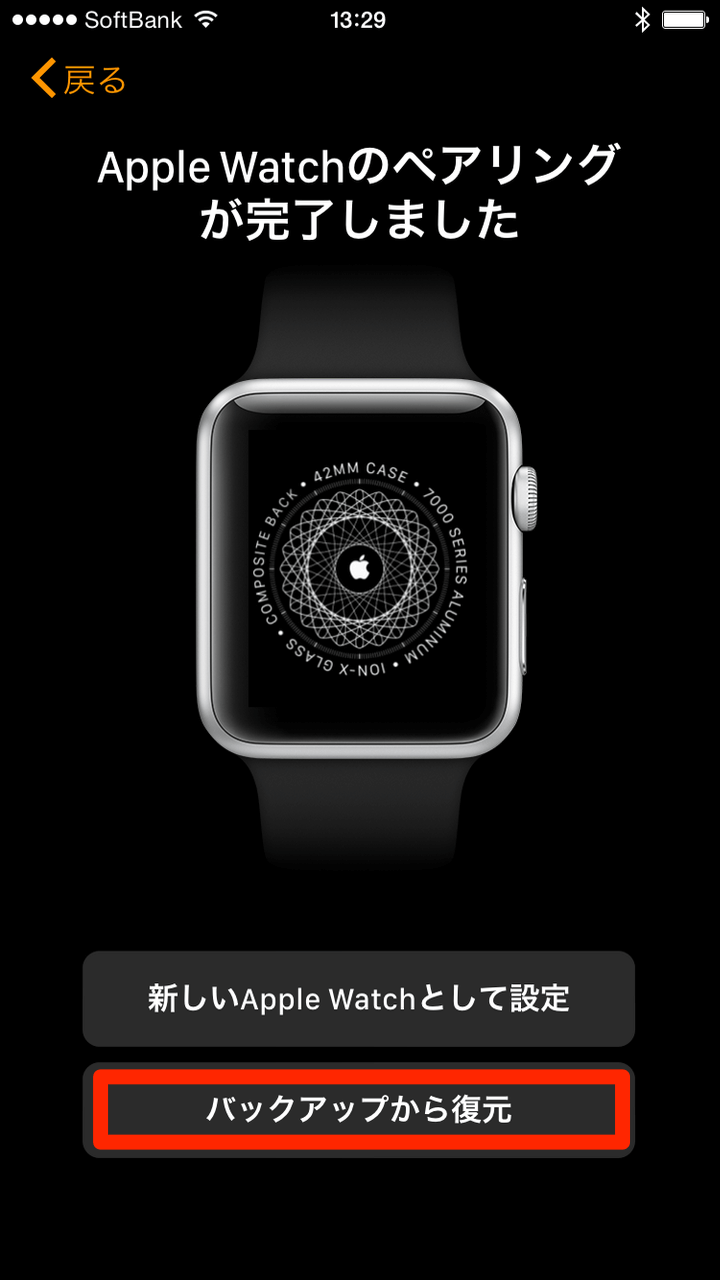
消去完了後、ペアリングしていたiPhoneを近づければ、バックアップデータから元の状態へ復元するか、新しいWatchとして再設定するかを選択できます。
【売却・下取り準備】トラブルを防ぐアクティベーションロック解除とSuicaの削除・移行
中古ショップへの売却やフリマアプリへの出品、Appleの下取りサービスを利用する前のApple Watch 下取り 準備には、初期化以外にも見落としがちな必須チェック項目が存在します。
特に重要なのがApple Watch Suica 削除 移行の手続きです。Apple Watch内のSuicaやPASMOは、1枚のカードを複数端末で同時に共有できません。初期化する前にiPhoneの「Watch」アプリ内「WalletとApple Pay」から該当の交通系ICカードを選択し、「カードを削除」しておく必要があります。「削除」と表示されますが残高や定期券情報はAppleのサーバー(iCloud)に安全に退避されるため、新しい端末のWalletからいつでも再登録・復元が可能です。
また、端末を手放す直前には、iCloud設定のデバイス一覧から該当のApple Watchが完全に消えているか再確認しましょう。
【トラブルシューティング】Apple Watchが初期化できない時の原因と対処法
「初期化の途中でプログレスバーが止まる」「エラーが出てリセットできない」といったトラブルに直面した場合は、以下のApple Watch 初期化 できない 対処法を順に試してください。
・強制再起動を試す:サイドボタンとDigital Crownを同時に10秒以上長押しし、Appleロゴが表示されたら指を離します。
・充電残量を確認する:バッテリー残量が少ないと初期化プロセスがブロックされます。充電器に接続したまま作業を行ってください。
・通信環境を見直す:アクティベーションロックの解除にはAppleサーバーとの通信が必要です。iPhoneが安定したWi-Fiに接続されているか確認します。
・Apple IDのパスワードを確認する:認証が通らない場合は、WebのApple Account管理ページでパスワードが正しいか事前にログイン検証を行ってください。
【Apple Watchの初期化】に関するよくある質問(FAQ)
Q1:初期化を実行すると、iPhone内のヘルスケアデータやアクティビティ履歴も消えてしまいますか?
A1:消えません。歩数や心拍数、ワークアウトなどのヘルスケアデータはiPhone本体およびiCloud上に同期されているため、Apple Watchを初期化しても安全に保持されます。
Q2:Suicaを削除せずにApple Watchを初期化してしまいました。残高はどうなりますか?
A2:Watchアプリから正規のペアリング解除を行った場合は自動的にサーバーへ退避されます。もし本体強制初期化等で消えてしまった場合でも、同一のApple IDでログインしているiPhoneのWalletアプリから「以前利用したカード」として再追加すれば残高を復元できます。
Q3:メルカリや買取店に出す前、完全に初期化できているか見分ける方法は?
A3:Apple Watchを起動した際に言語選択画面(またはiPhoneを近づけてくださいというアニメーション)が表示され、かつペアリング開始時に「アクティベーションロック」のサインイン画面が出なければ完全初期化が完了しています。
まとめ:正しい初期化手順で安全な端末管理とスムーズな移行を
Apple Watchの初期化は、用途によって選ぶべき手順が明確に分かれます。普段の不具合解消であればバックアップが取れるiPhone経由のリセット、売却や下取りなら「Suica退避」と「アクティベーションロック解除」を伴うペアリング解除が鉄則です。
個人情報や決済機能が詰まったデバイスだからこそ、適切な手順を踏んでクリーンな状態へリセットしましょう。 (出典: アップル ウォッチ 初期 化(Yahoo!ニュース))

情報を整理して届けることが得意なWebディレクター。ユーザー視点に立った記事作成を目指しています。
