画面を消えないようにする方法とは?スマホ・PCの常時点灯設定を徹底解説
料理のレシピを見ながら調理している最中や、パソコンで資料を参照しながら作業しているとき、突然画面が暗くなってロックがかかり、イライラした経験を持つ人は少なくありません。作業の手を止めずに画面を見続けたい場面において、デバイスのスリープ機能は時に大きなストレスの原因となります。
スマートフォンやPCにはバッテリー消費を抑えるための自動消灯機能が標準で組み込まれていますが、簡単な設定変更で「常時点灯」に切り替えることが可能です。主要OSごとの具体的な手順から、設定が見当たらないときのトラブルシューティング、さらにはバッテリーやディスプレイを守るための実用的な注意点まで徹底解説します。
📌 【この記事の重要ポイントまとめ】
- 要点1:iPhone・Android・Windows・Macともに、標準の電源・ディスプレイ設定から画面消灯を完全に無効化できる。
- 要点2:「自動ロックの『なし』が選べない」「すぐ暗くなる」トラブルは、低電力モードや会社用プロファイルが原因の大半を占める。
- 要点3:画面の常時点灯は利便性が高い反面、バッテリー消耗や有機ELの焼き付きリスクが伴うため輝度調整や給電環境の配慮が必須。
【なぜ突然暗くなる?】作業中に画面が消えてしまう主な原因と省電力モードの罠
操作を止めてから数十秒から数分で画面が消灯するのは、各OSに組み込まれた自動節電機能が働いているためです。初期状態では、iPhoneが30秒〜1分、Androidが30秒〜2分、PCが5分〜15分程度で無操作状態を感知し、ディスプレイの給電をカットするように設計されています。
特に見落としがちなのが省電力モード(低電力モード)の自動発動です。バッテリー残量が20%以下になった際などにモードを有効化すると、ユーザーが指定した消灯時間設定が上書きされ、最短時間(iPhoneなら30秒固定)で画面が強制消灯されます。「普段より画面がすぐ暗くなる」と感じた場合は、まず端末が省電力モードに入っていないかを確認するのが基本の対処法となります。
【iPhone・iPad】自動ロックを「なし」にする設定手順と選択肢が消えたときの対処法
iOSおよびiPadOSでは、設定アプリから誰でも数ステップで常時表示へと切り替えられます。外出先での作業やプレゼン時など、iPadの画面をロックさせない方法としても共通の操作です。
具体的な画面消灯の時間変更手順は以下の通りです。
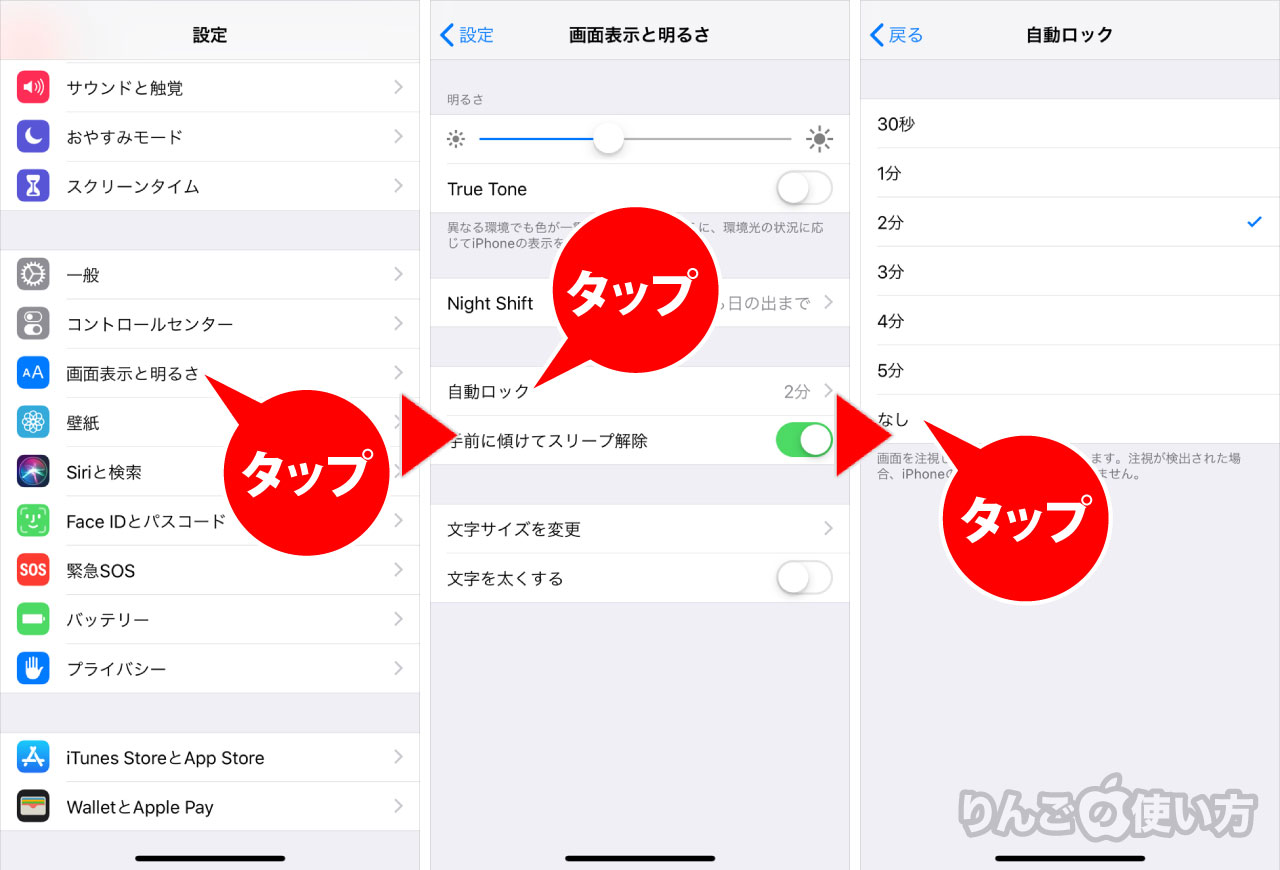
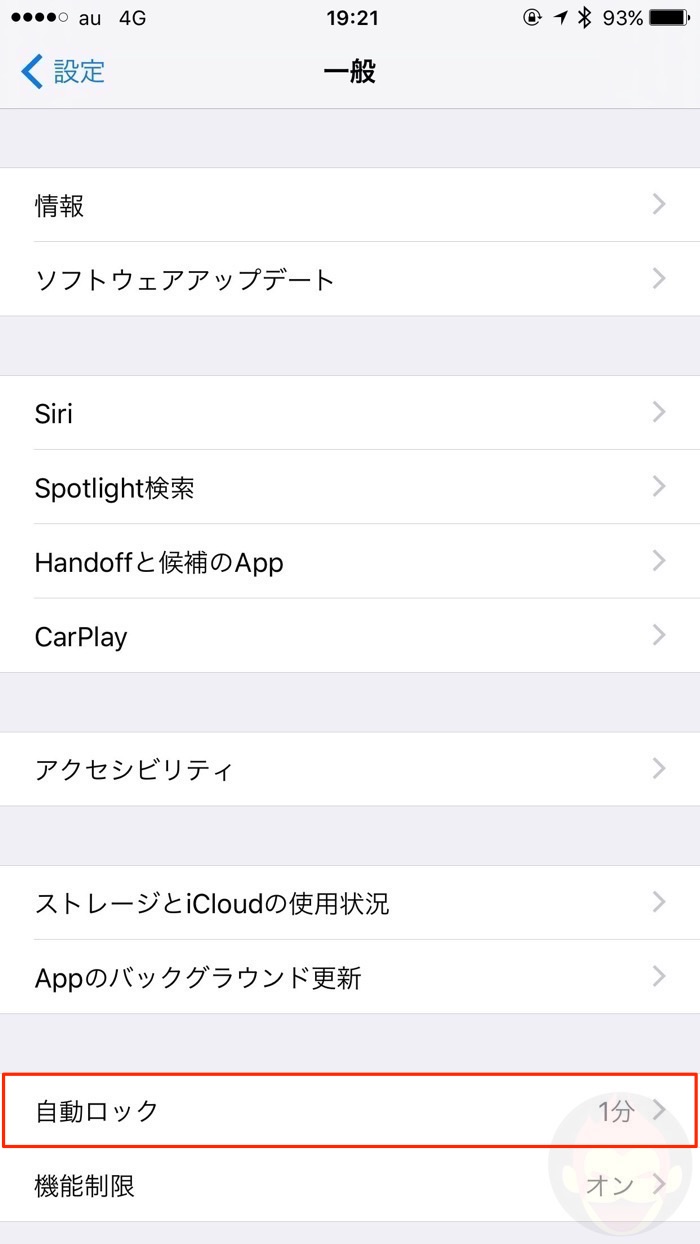
「設定」アプリを開き、「画面表示と明るさ」をタップします。一覧から「自動ロック」を選択し、時間一覧の最下部にある「なし」にチェックを入れます。これで手動で電源ボタンを押さない限り、画面が消えることはなくなります。
ここで多くのユーザーが直面するのが、「自動ロックの選択肢から『なし』が消えた」というトラブルです。この現象が起きる理由は主に2つ存在します。
1つ目は前述した「低電力モード」が有効になっているケースです。「設定」>「バッテリー」から低電力モードをオフにすることで、「なし」の選択肢が再び表示されます。2つ目は、会社や学校から支給された端末でMDM(モバイルデバイス管理プロファイル)が導入されているケースです。セキュリティポリシーによりパスコードロックが強制されている場合、管理者権限がないと「なし」への変更は制限されます。
【Android】画面スリープを無効化する手順と常時点灯アプリの活用法
Android端末におけるスリープ設定は、メーカーやOSのバージョンによって項目の名称がわずかに異なりますが、基本的な構造は統一されています。
「設定」アプリから「ディスプレイ」または「画面設定」を開き、「画面消灯(画面のタイムアウト・スリープ)」を選択します。選択肢の中から最長の時間(10分〜30分)を指定します。
ただし、近年のAndroid端末(PixelやGalaxy、Xperiaなど)は、セキュリティと焼き付き防止の観点から標準設定に「画面スリープを完全に無効化する(常時点灯)」項目を用意していない機種が増えています。標準で最長30分までしか選べない端末を常時点灯させたい場合は、以下の2つのアプローチが極めて有効です。
1. 開発者向けオプションの活用(充電中のみ常時点灯)
「設定」>「デバイス情報」の「ビルド番号」を7回連続タップして開発者向けオプションを解放します。その後、「システム」>「開発者向けオプション」内にある「充電時は画面をスリープモードにしない(スリープモードにしない)」をオンに設定します。給電ケーブルを接続している間は画面が消えなくなります。
2. サードパーティ製の常時点灯アプリを導入する
日常的な作業やレシピ閲覧でバッテリー駆動時も点灯させたい場合、Google Playストアで配信されている「Screen On」「Keep Screen On」といったスマホの画面常時点灯アプリを導入するのが手軽です。通知バーやクイック設定パネルからワンタップで点灯固定のオン・オフを切り替えられるため、OSの設定を毎回いじる手間を省けます。
【Windows 11】画面を消えないようにする電源設定とスクリーンセーバー無効化
Windows 11を搭載したノートPCやデスクトップで作業中、外部モニターの映像が途切れたりスリープに入ったりするのを防ぐには、電源とスリープの項目を調整します。
スタートボタンを右クリックして「設定」を開き、「システム」>「電源とバッテリー(デスクトップは『電源』)」へ進みます。「画面とスリープ」のプルダウンを展開し、「電源接続時に次の時間が経過した後に画面の電源を切る」の項目を「なし」に変更します。ノートPCの場合は「バッテリー駆動時」の項目も同様に「なし」に設定することで、完全に常時点灯状態を維持できます。
合わせて確認しておきたいのがスクリーンセーバーの無効化設定です。Windowsの電源設定を変更していても、スクリーンセーバーが有効になっていると一定時間で画面が暗転します。「設定」>「個人用設定」>「ロック画面」>「スクリーンセーバー」を開き、設定が「(なし)」になっていることを確認してください。
【Mac】ディスプレイのスリープを解除して常時表示をキープする方法
macOS Ventura以降を搭載したMacBookやMac mini、iMacでは、システム設定から簡単にスリープを無効化できます。
画面左上のAppleメニュー(リンゴマーク)から「システム設定」を開き、サイドバーの「ディスプレイ」を選択します。右下の「詳細設定…」をクリックし、「ディスプレイがオフのときに自動でスリープさせない」または「電源アダプタ使用時にディスプレイがオフのときに自動でスリープさせない」をオンにします。
また、「ロック画面」の項目にある「ディスプレイが非アクティブな場合は画面をオフにする」を「しない」に設定することで、作業中の急な暗転を確実に回避できます。一時的に画面を点灯させ続けたい場合は、ターミナルで「caffeinate」コマンドを実行するか、メニューバー常駐アプリ「Amphetamine」を活用するのもプロユーザーの間では定番の手法です。
【バッテリー劣化・焼き付き防止】常時表示を続ける際のリスクと必須の対策
画面を消えないように設定することは作業性を劇的に向上させる反面、ハードウェアへの負荷が高まる点には配慮が必要です。特に留意すべき2つのリスクとその対策をまとめました。
1. 有機EL(OLED)ディスプレイの「画面焼き付き」
最新のiPhoneやハイエンドAndroid、高級ノートPCに多く採用されている有機ELディスプレイは、同じ静止画を高輝度で長時間表示し続けると、ピクセルが局所的に劣化して残像が残る「焼き付き」が発生します。常時点灯を行う際は、画面の明るさを必要最小限まで下げるか、定期的に表示内容を切り替える運用が推奨されます。
2. バッテリー消費の加速と発熱
ディスプレイは端末内で最も電力を消費するパーツの一つです。点灯したまま放置するとバッテリー残量が急速に減少するだけでなく、充電しながらの高輝度表示は端末の発熱を招き、バッテリーセルの寿命を縮める要因になります。常時点灯を多用するシーンでは、バイパス給電機能の利用や通気性の良いスタンドの活用が効果的です。
【画面消灯・スリープ設定】に関するよくある質問(FAQ)
Q1:iPhoneで自動ロックを「なし」に設定したはずなのに、少し経つと戻ってしまうのはなぜですか?
A1:バッテリー残量が低下して「低電力モード」が自動または手動でオンになった可能性があります。低電力モードが作動すると、自動ロック設定は一時的に30秒へ強制変更されます。設定を保持したい場合は低電力モードを解除してください。
Q2:Windows 11で「電源を切る:なし」にしたのに画面が暗くなります。何が原因ですか?
A2:PCメーカー独自の省電力ユーティリティや、ディスプレイ自体の省電力機能(エコモード・自動調光機能)が働いている可能性があります。また、スクリーンセーバーが「ブランク(黒画面)」に設定されていないかもあわせてご確認ください。
Q3:画面を消えないようにするアプリはセキュリティ上安全ですか?
A3:Google Play等の公式ストアで配信されており、過剰な権限(連絡先や位置情報など)を要求しないシンプルな点灯維持アプリであれば基本的には安全です。ダウンロード前に求められる権限とレビュー評価を必ず確認しましょう。
まとめ:デバイスごとの最適設定で作業効率を最大化しよう
画面が勝手に消えてしまう現象は、各OSのディスプレイ・電源管理から「消灯時間をなし(無制限)」に設定変更するだけで即座に解決できます。選択肢が表示されない場合でも、省電力モードの解除や開発者オプション、専用アプリの活用といった回避策が存在します。
長時間の点灯によるバッテリー消耗や有機ELの焼き付きといったデメリットを理解しつつ、作業状況に応じて適切な点灯時間を使い分けることで、ストレスフリーなデジタル環境を構築してください。 (出典: 画面 消え ない よう に する(Yahoo!ニュース))

最新のトレンドや話題のニュースをわかりやすく解説するWebライターです。読者の皆様に役立つ情報を日々お届けしています。
