OK Googleこの曲何?鼻歌や店内BGMを一瞬で特定する最新裏ワザ
カフェの店内や街頭、SNSのリール動画で見かけた心地よい音楽。「このメロディ、どこかで聴いたことがあるけれど曲名が思い出せない」というもどかしい経験は誰にでもあるはずです。そんな日常のモヤモヤを一瞬で解消してくれるのが、スマートフォンの音声アシスタントを活用した楽曲特定機能です。
GoogleのAI技術は進化を続けており、スピーカーから流れる原曲はもちろん、うろ覚えの鼻歌(ハミング)や口笛であっても高い精度で楽曲を特定できるようになりました。本稿では、「OK Google、この曲は何?」の具体的な使い方から、iPhoneでの活用術、うまく認識しないときの対処法まで、知っておくべき最新テクニックを網羅して解説します。
📌 【この記事の重要ポイントまとめ】
- 要点1:「OK Google、この曲は何?」と話しかけるだけで、流れているBGMやうろ覚えの鼻歌から高精度に曲名を特定可能。
- 要点2:AndroidだけでなくiPhoneでもGoogleアプリを活用すれば即座に利用でき、ウィジェット配置で1タップ起動も実現。
- 要点3:周囲の雑音や音量不足で認識しない場合も、マイクへの距離調整やハミング検索のコツを押さえればヒット率が大幅に向上する。
【基本手順】「OK Google、この曲は何?」で音楽や鼻歌を一瞬特定するやり方
街中や動画で流れているBGMを調べたいとき、最も手軽なのがGoogleアシスタント曲名特定機能です。端末の画面を開き、音声またはタップ操作を行うだけで、流れている音源をAIが即座に解析します。
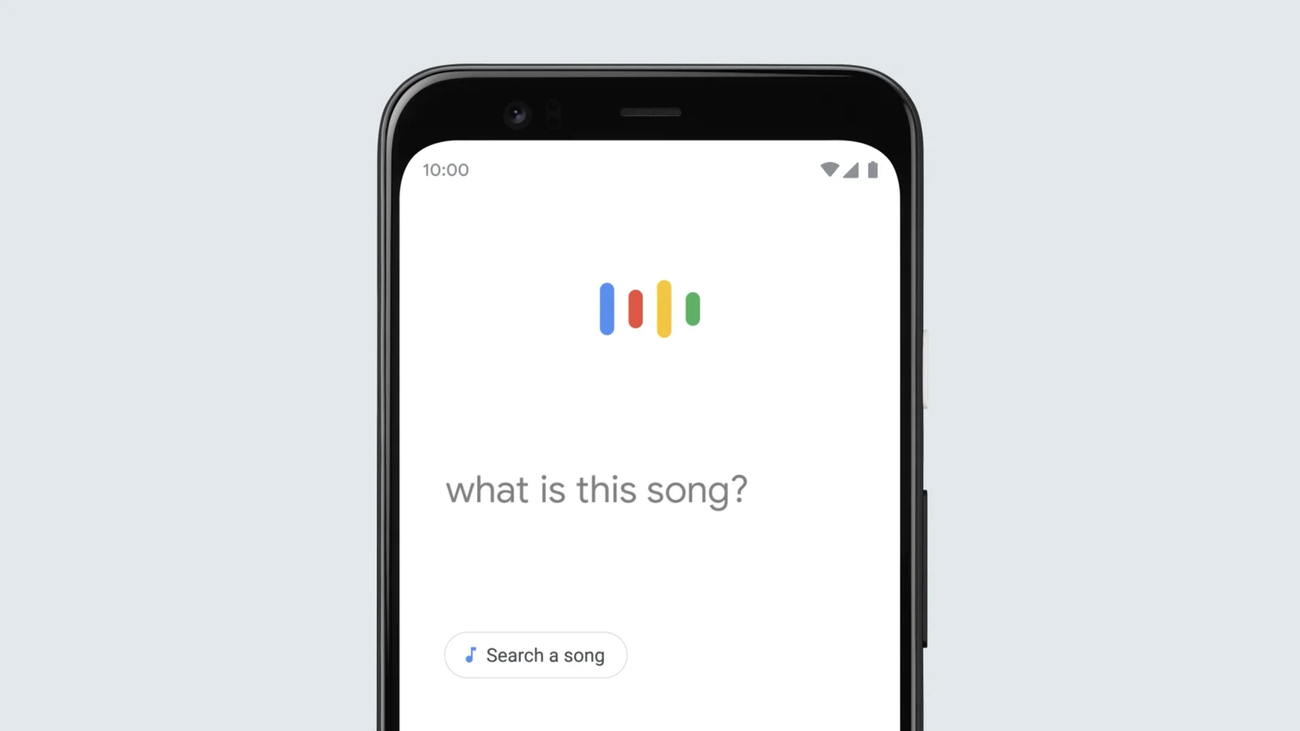
基本的な手順は極めてシンプルです。Androidスマートフォンに向かって「OK Google(またはHey Google)、この曲は何?」と話しかけるか、ホームボタン長押しや電源ボタン長押しでアシスタントを起動し、「この曲教えて」「曲名を検索」と声をかけます。すると画面上に音波のアニメーションが表示され、わずか数秒で曲名、アーティスト名、YouTubeや各種サブスクへのリンクが提示されます。
声を出せない静かな場所では、Googleアプリ楽曲検索を手動で起動するのがスマートです。Google検索バー右側にある「マイクアイコン」をタップし、画面下に現れる「曲を検索」を選択するだけで、周囲の音を聴き取るリスニング待機状態へと移行します。
鼻歌でも当たる理由とは?Googleのハミング検索の仕組みと驚きの精度
「歌詞もタイトルも分からないけれど、サビのメロディだけは頭にこびりついている」という場面で真価を発揮するのが、鼻歌検索やり方として定着したハミング検索機能です。
Googleのハミング検索仕組みには、機械学習を活用した高度な音声認識モデルが採用されています。人間がハミングや口笛を発音した際、AIは音色の違い(声質やピッチの揺らぎ)を排除し、純粋な「音階の連続パターン」を数値化(デジタル指紋)に変換します。この指紋データを膨大な楽曲データベースと照合することで、多少音程が外れていても候補曲を割り出す設計です。
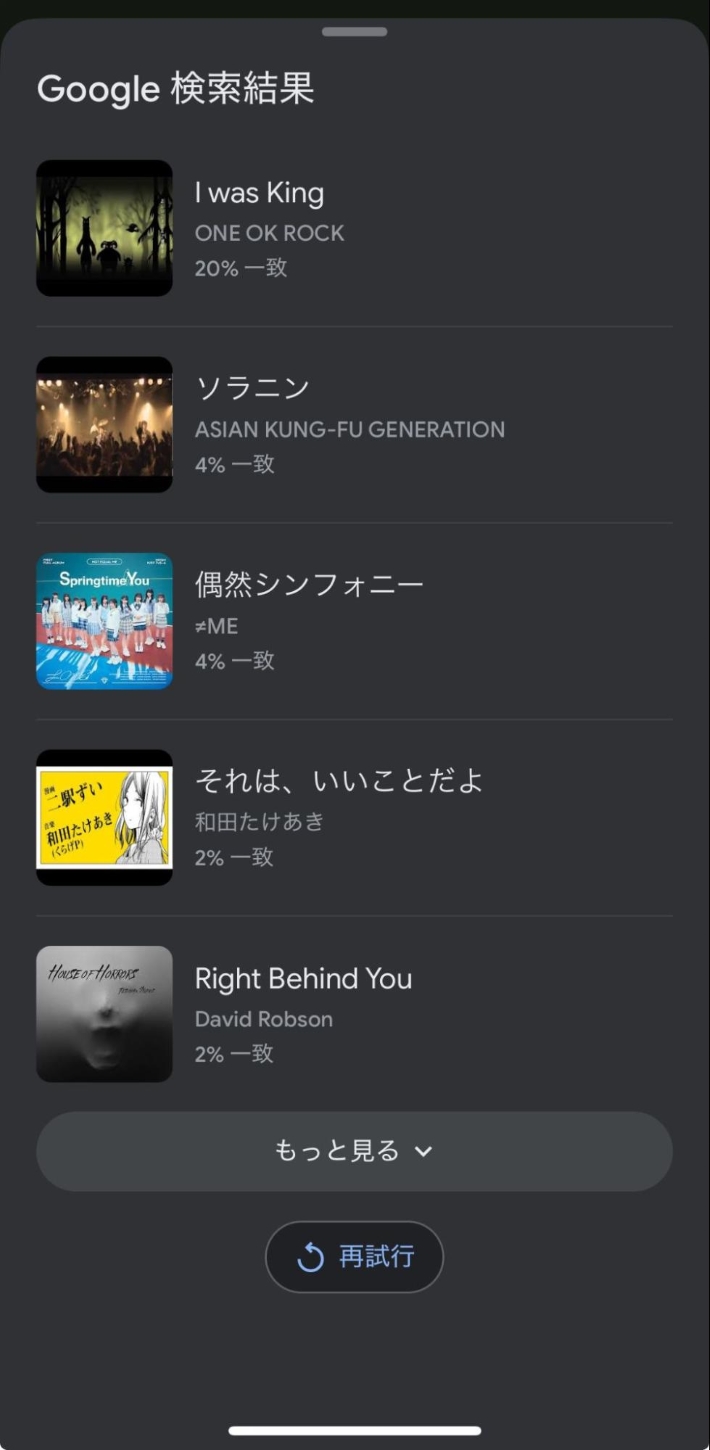
実際の鼻歌検索精度は極めて高く、リズムや音程の上下関係がおおむね合っていれば、10〜15秒ほどのハミングで候補がパーセンテージ付きで複数表示されます。頭に残ったフレーズを「ふふふ〜ん」と口ずさむだけで、長年探していた名曲に巡り合えるケースも少なくありません。
iPhoneユーザー必見!iOS端末でGoogle楽曲検索を最速起動する活用術
「OK Google」と聞くとAndroid専用のイメージを持たれがちですが、iPhone OK Google曲名検索も簡単な設定で快適に動作します。iOS環境で利用する場合、App Storeから無料の「Google アプリ」または「Google アシスタント アプリ」を導入するのが第一歩です。
iPhoneで素早く起動するための実用的なセットアップ手順は次の通りです。
1. Googleアプリをインストール後、ホーム画面を長押ししてウィジェット追加画面を開きます。
2. 「Google」のウィジェットから、マイクアイコン付きのショートカットをホーム画面やロック画面に配置します。
3. 音楽が流れたら、ウィジェットのレンズ/マイクを1タップし、「曲を検索」を押すだけで即座にリスニングが始まります。
さらに、iOSの「ショートカット」アプリと背面タップ機能を組み合わせれば、iPhoneの背面をトントンと2回叩くだけでGoogleの楽曲認識を立ち上げるカスタムも可能です。Siriに頼らずGoogleの強力な検索網を使いたいiPhoneユーザーには欠かせない設定です。
「認識しない」「見つからない」時の原因と劇的に精度を上げる対処法
非常に優秀な音楽認識機能ですが、環境や入力方法によっては「一致する曲が見つかりませんでした」と弾かれてしまうことがあります。OK Googleこの曲何認識しない対処法として、押さえておきたいチェックポイントを整理しました。
まず疑うべきは周囲の環境音と入力音量です。商業施設のガヤガヤした雑音やエアコンの風切り音、人の話し声が混ざると、AIが主旋律を分離できなくなります。スピーカーの近くへ端末のマイクを近づけるか、手でマイク周りを覆って余計な反響を防ぐだけで認識率は劇的に上がります。
鼻歌で失敗しやすい場合は、以下のコツを試してみてください。
・リズムを一定に保つ:早口になったり途中で止まったりせず、原曲のテンポ感をキープしてハミングする。
・サビの分かりやすいパートを歌う:イントロやAメロよりも、曲の特徴が最も際立つサビ部分を10秒以上歌い続ける。
・音量をしっかり出す:マイクから10〜15cmほど離れた位置で、クリアな発声(「ラララ」や「フフフ」)で歌う。
また、アプリのマイク権限がオフになっていないか、OSの省電力モードによってバックグラウンド処理が制限されていないかもあわせて確認しましょう。
徹底比較:Google検索 vs Shazam|結局どっちが使いやすいのか?
音楽認識ツールの代表格といえば、Apple傘下の老舗アプリ「Shazam」が挙げられます。日常で曲名わからない調べる方法としてどちらを使うべきか、用途に応じた違いを比較しました。
【Shazam Google比較のポイント】
・原曲のBGM特定スピード:Shazamがやや優勢。クラブミュージックやマイナーな洋楽、DJミックスなど、音源そのものが鳴っている環境ではShazamの検出スピードが極めて高速です。
・鼻歌・口笛・曖昧な記憶からの特定:Googleが圧倒的。Shazamは原曲の波形データを照合するため鼻歌には対応していませんが、Googleはメロディラインを解析するため口ずさみ検索が可能です。
・検索後の利便性:Google曲名検索は、ヒットした楽曲の歌詞全文、MV、関連ニュース、アーティストの来日情報まで1つの画面で深掘りできる総合力があります。
今まさにスピーカーから流れている音源を最速で知りたいときはShazam、自分の記憶を頼りに鼻歌で探したいときや歌詞まで一気に調べたいときはGoogleと使い分けるのが最も効率的です。
知らなきゃ損!Sound Searchウィジェットなど最新音楽検索裏ワザ
毎回音声アシスタントを呼び出したりアプリを開いたりするのが面倒な方に向けて、知っておくと便利な最新音楽検索裏ワザを紹介します。
Android端末に標準で備わっているSound Search機能は、ホーム画面に専用の1タップアイコンを配置できる隠れた名機能です。ウィジェット一覧から「Google」を開き、「Sound Search(サウンド検索)」を選んでホーム画面に貼り付けておけば、気になる曲が流れた瞬間にアイコンを1回タップするだけで即座にリスニングが始まります。
また、Google Pixelシリーズに搭載されている「この曲なに?」機能(Now Playing)を使えば、アプリを立ち上げることなく、街中で流れている曲名をロック画面上に常時自動表示させ、後から履歴として一覧で振り返ることも可能です。日常の「あの曲何だっけ?」をゼロにする環境は、手元の端末設定ひとつで簡単に作り出せます。
【OK Google、この曲は何?】に関するよくある質問(FAQ)
Q1:Googleの鼻歌検索は完全無料で利用できますか?
A1:はい、完全無料で利用できます。Googleアシスタント、Googleアプリの検索機能、Sound Searchウィジェットのいずれを使っても追加料金は一切かかりません(データ通信料のみ発生します)。
Q2:歌詞が分からない外国語の曲やクラシック音楽でも特定できますか?
A2:特定可能です。Googleの楽曲検索は言語や歌詞に依存せず、メロディの音階パターンを解析するため、洋楽やK-POPはもちろん、歌詞のないインストゥルメンタルやクラシック曲でも高確率でヒットします。
Q3:パソコン(PC)のブラウザから鼻歌検索は使えますか?
A3:現在のところ、鼻歌によるメロディ解析機能はスマートフォン・タブレット版の「Googleアプリ」に最適化されています。PCのブラウザ版Google検索では一部音声入力に対応しているものの、精度の観点からスマホアプリからの利用を強く推奨します。
まとめ:流れているBGMも頭の中のメロディも迷わず即検索
ふと耳にした名曲のタイトルが分からないストレスは、現代の検索技術を使えばわずか数秒で解消されます。「OK Google、この曲は何?」と声をかける、あるいはウィジェットから1タップするだけで、AIが膨大な音源データから瞬時に正解を導き出してくれます。
スピーカーから流れるクリアなBGMはもちろん、うろ覚えの鼻歌であっても諦める必要はありません。日常の中で気になるメロディに出会ったら、手元のスマートフォンをかざして、新しい音楽との出会いをスムーズに楽しんでみてください。 (出典: ok google この 曲 は 何(Yahoo!ニュース))
テクノロジーやライフスタイル領域を中心に執筆活動を行っています。趣味は写真撮影と旅行です。
